Vzdělávací centrum
Asistent u úkolů
Návrh odpovědi do domluvy, když si nikdo neví rady.
V domluvě pod úkolem se občas stane, že si nikdo neví rady. Někdo popíše problém z terénu, druhý přidá zkušenost, a pak to týden stojí, protože nikdo neví, jak dál. Asistent je na přesně tuhle chvíli: přečte zadání úkolu i celou domluvu a navrhne krátkou odpověď, kterou pak buď potvrdíte, nebo zahodíte.
Sám do domluvy nikdy nic nenapíše. Rozhoduje o tom vždycky člověk.
| Chci… | Kde |
|---|---|
| zeptat se asistenta u úkolu | Jak se používá |
| asistenta zapnout pro firmu | Zaměstnanec si nenastavuje nic a Pro správce |
| vědět, co z úkolu odchází ven | Co asistent ví a co ne |
Zaměstnanec si nenastavuje nic
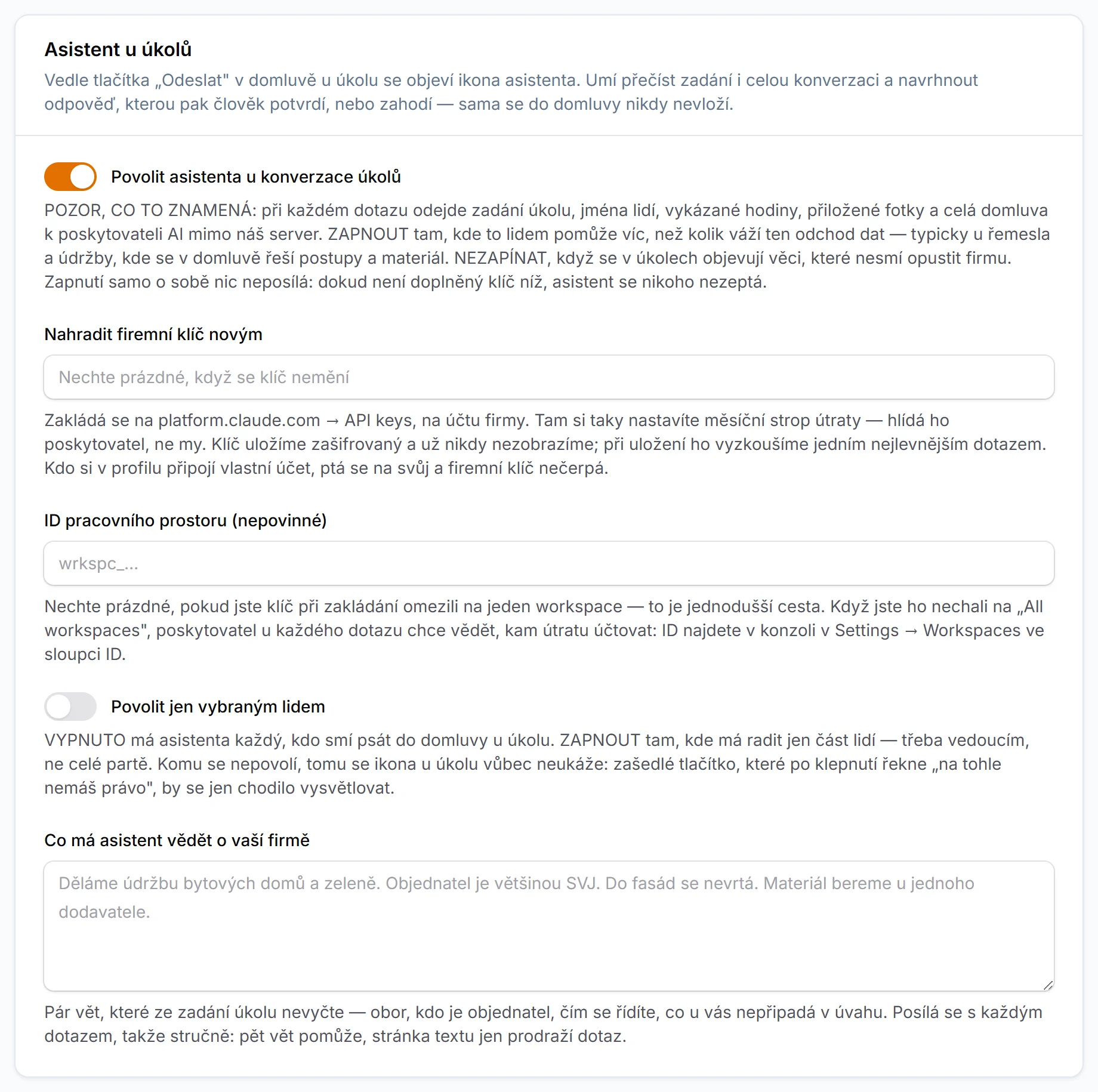
Asistenta zapíná a klíč k němu zakládá správce systému za celou firmu, v Nastavení instance → Funkce, sekce Asistent u úkolů. Jakmile to udělá, mají ho všichni — nikdo další už nikde nic nevyplňuje.
Ve výchozím stavu je vypnutý. Obsah úkolu odchází mimo systém, a to není rozhodnutí, které by za firmu měl udělat někdo jiný.
Komu se ukáže
Po zapnutí ho má každý, kdo smí psát do domluvy u úkolu. Když má radit jen části lidí — třeba vedoucím, ne celé partě — zapne správce v témže nastavení volbu Povolit jen vybraným lidem a zaškrtá, komu.
Komu se nepovolí, tomu se ikona u úkolu vůbec neukáže. Zašedlé tlačítko, které po klepnutí řekne „na tohle nemáte právo", by se jen chodilo vysvětlovat.
Nově přijatý zaměstnanec je zaškrtnutý — seznam je zákaz, ne povolení, a nikdo se nemá potichu ocitnout mimo něco, co má zbytek party.
Řekněte mu pár vět o firmě
V témže nastavení je pole Co má asistent vědět o vaší firmě. Patří do něj to, co ze zadání úkolu nevyčte:
Děláme údržbu bytových domů a zeleně. Objednatel je většinou SVJ. Do fasád se nevrtá. Materiál bereme u jednoho dodavatele.
Je to nejlevnější způsob, jak z obecné rady udělat radu použitelnou. Text jde s každým dotazem, takže stručně — pět vět pomůže, stránka textu jen prodraží dotaz.
Pro správce: účet a rozpočet
Systém žádnou AI nepředplácí a nepřeprodává. Firma si zřídí vlastní účet
u poskytovatele — dnes u Anthropiku, na platform.claude.com → API keys —
a vloží klíč do nastavení. Účtuje si to poskytovatel přímo firmě; my do té
cesty nevstupujeme a nic za to nechceme.
Při zakládání klíče zvolte konkrétní workspace, ne přednastavené „All workspaces". Klíč platný pro všechny prostory poskytovatel u každého dotazu odmítne, dokud mu neřeknete, kam má útratu účtovat — a to je nejčastější důvod, proč se klíč hned po vložení nepodaří ověřit. Když už takový klíč máte, doplňte pod něj v nastavení ID pracovního prostoru (Settings → Workspaces, sloupec ID).
Měsíční strop si nastavte přímo u poskytovatele. Hlídá ho on, ne my, a je to jediné místo, kde platí opravdu tvrdě.
Klíč ukládáme zašifrovaný a už ho nikdy nezobrazíme, ani vám. Když si nejste jistí, který tam je, vložte nový — starý se přepíše.
Kolik to stojí
Jeden dotaz nad běžným úkolem vyjde na haléře až koruny podle délky domluvy, počtu fotek a zvoleného modelu. Dvacetičlenná parta, která se zeptá dvěstěkrát měsíčně, se pohybuje řádově v desetikorunách až stovkách.
Přímo v Nastavení instance → Funkce uvidíte, kolik dotazů se tenhle měsíc položilo, co odhadem stály a kdo se ptal. Je to odhad spočítaný z veřejného ceníku poskytovatele, ne výpis z účtu — závazné číslo je u něj.
Vlastní účet místo firemního
Kdo má vlastní placený účet u Anthropiku, může si ho připojit sám za sebe v Nastavení profilu → Další nastavení → Připojit AI (do Nastavení profilu se dostanete z nabídky pod svou fotkou). Jeho dotazy se pak účtují jemu a firemní klíč nečerpají. Je to nepovinné a většina lidí to nepotřebuje.
Pozor: předplatné Claude Pro ani ChatGPT Plus se sem použít nedá. Přístup přes API je u poskytovatelů oddělená věc s vlastním účtem a vlastním rozpočtem — a napojit na tohle své předplatné jejich podmínky výslovně zakazují.
Jak se používá
Jak na to
- Na kartě úkolu sjeďte k Poznámkám a domluvě.
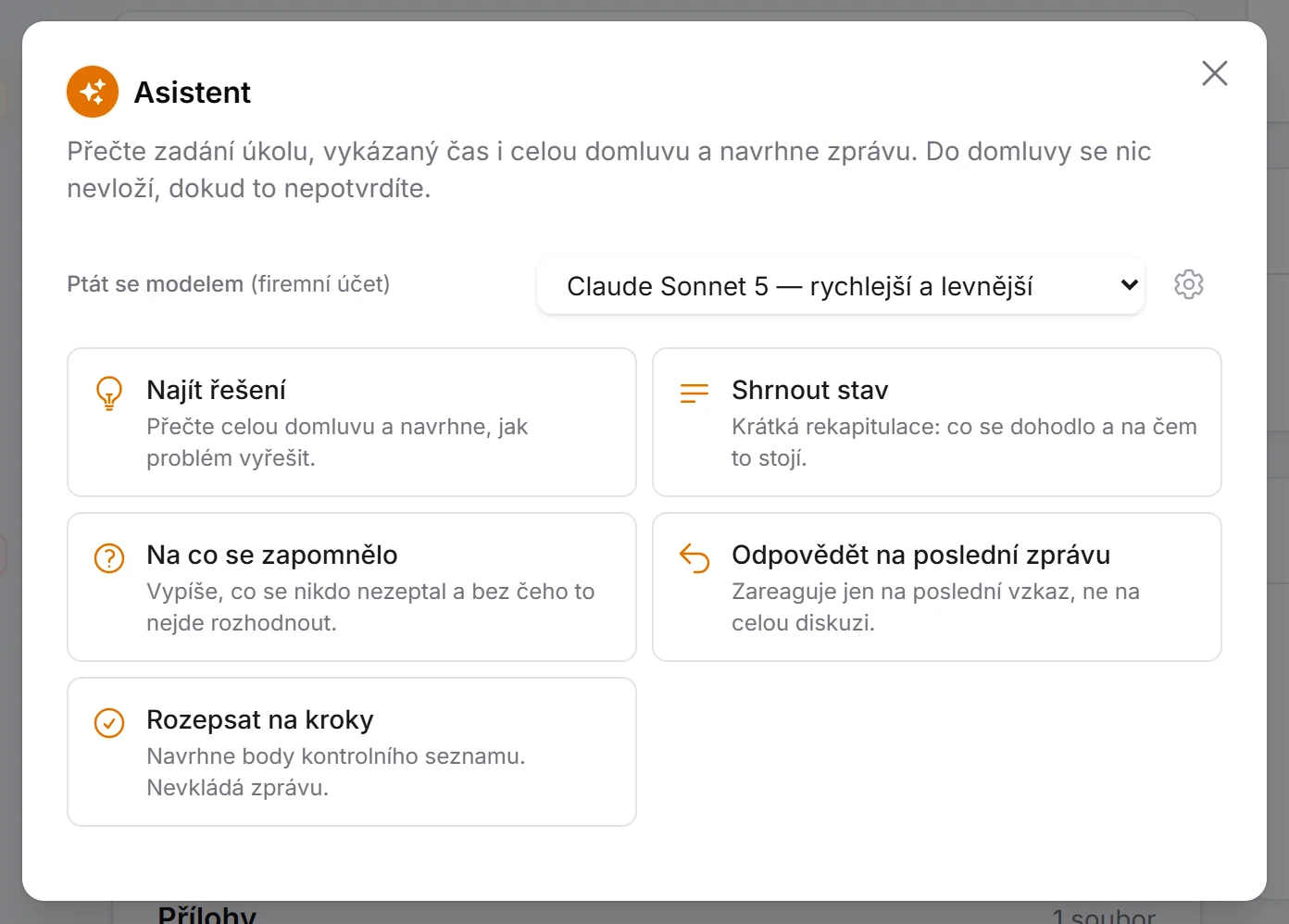
- Vedle tlačítka Odeslat klepněte na oranžovou ikonu asistenta.
- Vyberte, s čím má pomoct — a počkejte na návrh.
- Návrh si přečtěte a buď ho vložte do domluvy, upravte, nebo okno zavřete.
Tlačítka v okně:
- Najít řešení — přečte celou domluvu, pochopí, o co jde, a navrhne, jak problém vyřešit. Konkrétně: materiál, postup, provedení.
- Shrnout stav — krátká rekapitulace. Co se udělalo, na čem se lidé shodli, co zůstalo otevřené a na kom to stojí.
- Na co se zapomnělo — vypíše nejvýš tři otázky, na které v domluvě nikdo neodpověděl a bez kterých se nedá rozhodnout.
- Odpovědět na poslední zprávu — zareaguje jen na poslední vzkaz, ne na celou diskuzi.
- Rozepsat na kroky — z toho nevznikne zpráva, ale body kontrolního seznamu, které tlačítkem Přidat do kontrolního seznamu založíte k úkolu. Nabízí se jen tomu, kdo smí měnit zadání: kontrolní seznam je jeho součást a řešitel body odškrtává, nesestavuje. Ostatní vidí tlačítka čtyři.
Chvíli to trvá, klidně půl minuty — asistent čte celý úkol včetně vykázaných hodin, přiložených fotek a dokumentů.
Když se návrh netrefí, máte dvě možnosti: Přegenerovat (zkusí to jinak), nebo mu do pole pod odpovědí napsat, co potřebujete jinak — třeba „jde o plechovou schránku venku". Odpovídá s vědomím toho, co už napsal, takže se dá upřesňovat vícekrát za sebou.
Hotový návrh se dá použít dvěma způsoby:
- Vložit do domluvy — stane se z něj zpráva označená jako od asistenta.
- Upravit před odesláním — text spadne do pole vzkazu a dopíšete ho po svém. Pak už to není zpráva od asistenta, ale vaše vlastní, a tak se i uloží: kdo větu přepsal, ručí za ni celou.
Zahodíte-li okno, nezůstane po něm nic.
Který model si vybrat
Nahoře v okně se dá přepnout model. Chytřejší stojí víc, ale u nejasné domluvy je to znát — u přímé otázky se rozdíl většinou nepozná. Volba se zapamatuje.
Co si má asistent pročíst
Pod ozubeným kolečkem vedle výběru modelu je nastavení, co všechno má asistent u úkolu číst: fotky, dokumenty a PDF, vykázaný čas a náklady, kontrolní seznam a související úkoly a podobné úkoly z minulosti. Všechno je zapnuté a většina lidí sem nikdy nesáhne.
Vypnout se to hodí ze dvou důvodů. Dokumenty jsou zdaleka nejdražší část dotazu — dlouhé PDF ho může prodražit několikanásobně — a vykázané hodiny nebo náklady jsou citlivější než domluva o tom, jak natřít plot.
Zadání a celou domluvu čte asistent vždycky; bez nich by nebylo o čem mluvit. Nastavení se pamatuje.
Co se na tomhle objektu už řešilo
Asistent nahlédne do několika uzavřených úkolů na tomtéž objektu a do konce jejich domluvy. Díky tomu umí říct „tohle se tu loni zkoušelo a přes zimu to nevydrželo" — což je věc, kterou žádný obecný chatbot nemá odkud vědět.
Bere jen úkoly, na které vy sami vidíte, jen uzavřené a jen z toho jednoho objektu. Rozdělaná práce se nepřikládá: z nedokončeného úkolu se nikdo nepoučí.
Co umí přečíst z příloh
PDF si přečte samo, i naskenované. Tabulky (.xlsx) a dokumenty
Wordu (.docx) převedeme na text. Starý formát .doc a videa přečíst neumí —
v takovém případě to řekne, místo aby se tvářil, že tam nic není.
Posílají se nejvýš dva dokumenty a čtyři fotky, od nejnovějších. Je to strop kvůli ceně: stránka PDF stojí zhruba tolik co deset zpráv v domluvě.
Jak zpráva od asistenta vypadá v domluvě
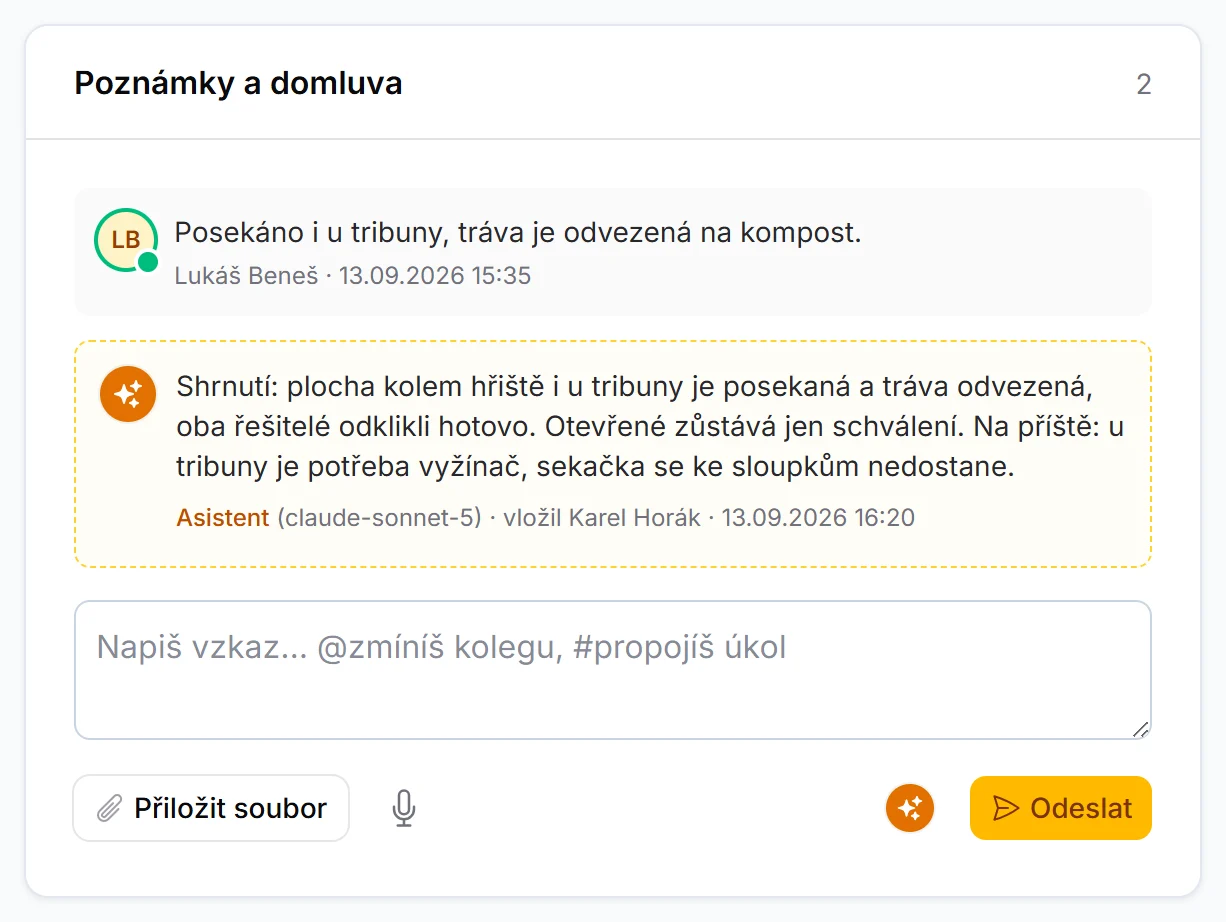
Pozná se na první pohled: má vlastní ikonu, přerušovaný rámeček a pod textem stojí, který model ji napsal a kdo ji do domluvy vložil.
Píše obyčejným textem, jako kolega: bez tučného písma, nadpisů a jiných značek. Postup o víc krocích dá po řádcích („1. …", „2. …"). V domluvě vypadá přesně tak, jak ji vidíte v okně asistenta před vložením.
Autorem zůstává člověk, a to schválně. Návrh si přečetl a mohl ho zahodit — takže za to, co v domluvě stojí, ručí on. Rada od stroje se nemá tvářit jako věta od někoho, kdo na tom místě stál.
Zpráva se chová jako každá jiná: chodí z ní upozornění všem, kdo úkol sledují, a zůstává i v exportu dat, kde je taky označená.
Co asistent ví a co ne
Dostane zadání úkolu, projekt, termín, řešitele a jejich stav, vykázané hodiny, kontrolní seznam, přílohy včetně fotek a celou domluvu se jmény a časy.
Vidí přesně to, co vy. Kdo nemá přístup k ekonomice, tomu se do dotazu nedostanou ceny ani náklady — přes asistenta se k nim nedá dostat oklikou. A vždycky jde jen o ten jeden úkol; do jiných nevidí.
Nezná naopak nic, co si lidé domluvili mimo systém, a nemá důvod si to domýšlet. Když mu k odpovědi něco chybí, řekne to.
Na co si dát pozor
- Je to rada, ne rozhodnutí. Asistent zná obecné postupy a materiály, ale nebyl na místě a nevidí, co vidíte vy. Než jeho návrh vložíte, přečtěte si ho — proto se tam nevkládá sám.
- Obsah úkolu odchází ven. Zadání, jména, hodiny, fotky i celá domluva se posílají poskytovateli, u kterého má firma účet, a řídí se jeho podmínkami. U úkolů, jejichž obsah nesmí opustit firmu, asistenta nepoužívejte — a když se to týká celé firmy, nechte si ho vypnout.
- Platí to firma. U firemního klíče čerpáte společný rozpočet. Není to důvod se neptat, jen důvod neproklikávat tlačítka pro zábavu — a v přehledu pro správce je vidět, kdo se kolikrát ptal.
- Za hodinu nejvýš 30 dotazů. Pojistka proti zaseknutému tlačítku, běžné práci nepřekáží.