Vzdělávací centrum
Pro vedení
Čísla, marže, podklad k fakturaci.
Majitel a jednatel vidí celou firmu — všechny lidi, všechny projekty, všechna čísla. Tahle stránka je o tom, kde ta čísla jsou, co znamenají a čemu z nich věřit.
| Chci… | Kde |
|---|---|
| podklad k fakturaci, výkaz práce, tabulku pro účtárnu | Podklad k fakturaci |
| zamknout vyfakturovaný měsíc | Uzávěrka období |
| vědět, co brání fakturovat | Kontrola dat |
| čísla e-mailem, aniž bych se přihlašoval | Co chodí e-mailem |
| vědět, jestli se systém opravdu používá | Chodí to vůbec? A čtou to? |
Podklad k fakturaci
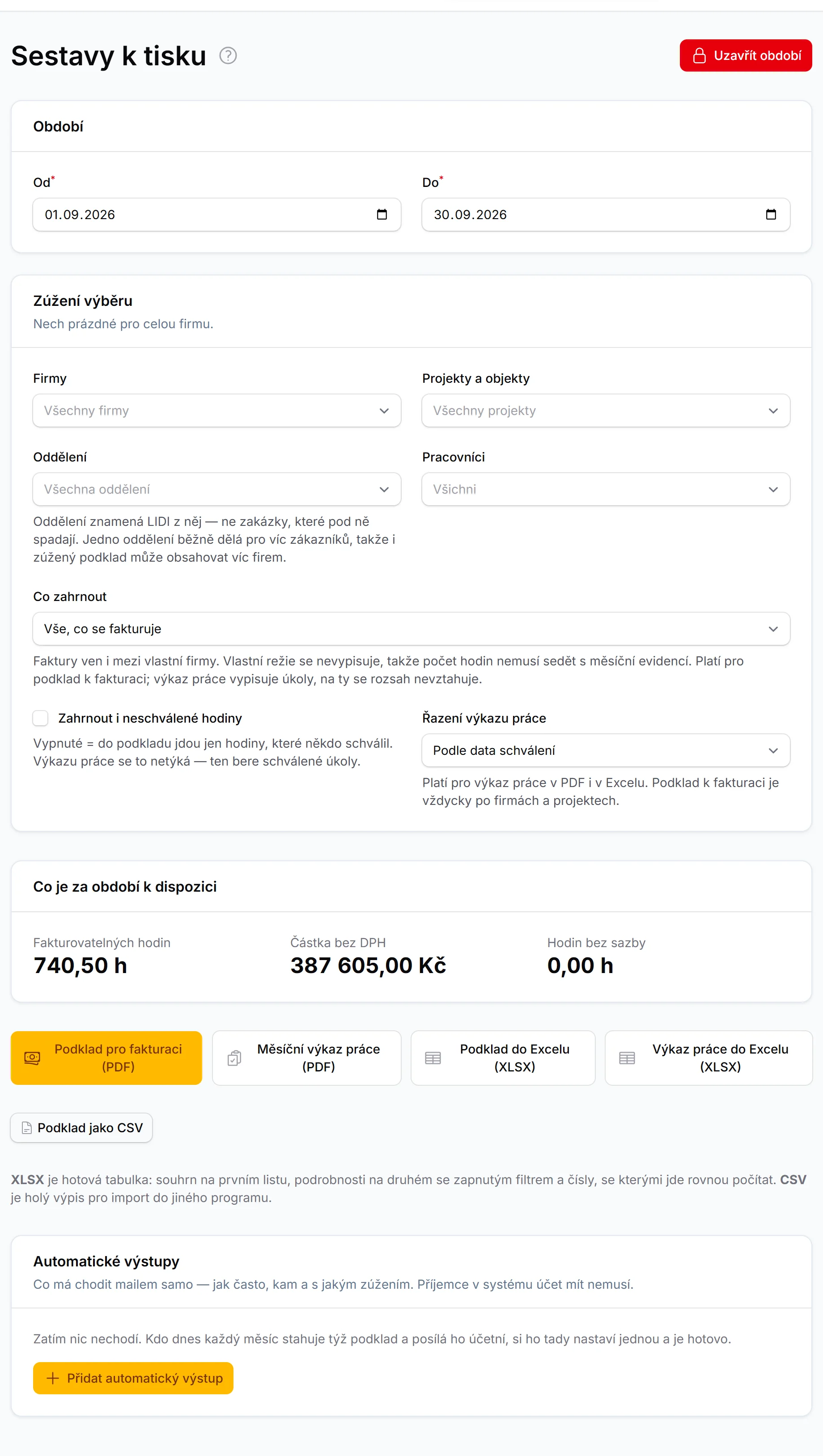
Čas a fakturace → Výstupy. Za období vyjde, kolik hodin se odpracovalo, na čem, pro koho, za kolik a s jakou marží.
Jak na to
- Nahoře nastavte Od a Do — výchozí je minulý měsíc.
- Chcete-li podklad jen pro jednoho zákazníka, projekt, oddělení nebo člověka, vyberte ho v Zúžení výběru. Prázdné = celá firma.
- Zkontrolujte čísla v části Co je za období k dispozici — ještě než cokoliv stáhnete.
- Klepněte na soubor, který potřebujete.
Marže je rozdíl mezi tím, co práce firmu stála (nákladová sazba), a tím, co se za ni účtuje (fakturační sazba). Je to číslo, kvůli kterému systém vznikl — bez něj se pozná, že se pracovalo, ale ne jestli se vydělalo. Najdete ji v Podkladu pro fakturaci (PDF).
Do podkladu jdou jen schválené hodiny. Neschválené se přiberou, jen když zaškrtnete Zahrnout i neschválené hodiny. Jsou mezi nimi zapomenuté stopky i překlepy; vyfakturovat je znamená poslat zákazníkovi čísla, která nikdo neviděl.
Sazby musí být vyplněné. Bez nich se hodina počítá jako nula. Kolik takových hodin v období je, ukazuje dlaždice Hodin bez sazby — pokud tam není nula, doplňte sazby dřív, než podklad pošlete dál (viz Jak nastavit sazby, aby seděla marže).
Kdo na marži vidí. Majitel a správce na celou firmu, vedoucí na lidi, které vede — tedy podle stejné hranice, podle které jim schvaluje hodiny. Nákladová sazba je fakticky mzda a nemá být k přečtení napříč firmou. V seznamu zaměstnanců proto zůstane u ostatních ve sloupci sazby pomlčka.
Co zahrnout
Odvedená práce se dělí na tři druhy podle toho, komu se účtuje:
- Fakturace ven — práce pro cizí firmy. Faktura odchází ze skupiny.
- Vnitropodniková přefakturace — práce pro vlastní firmu. Faktura vzniká stejně, jen zůstává uvnitř skupiny. Jestli je firma vlastní, se přepíná u firmy polem Vlastní firma.
- Vlastní režie — práce, která nemá příjemce: vlastní údržba, úklid areálu. Nikomu se nepřeúčtovává.
Výchozí je Vše, co se fakturuje (první dva druhy). Když potřebujete, aby seděl počet hodin s měsíční evidencí, zvolte Všechno včetně vlastní režie — režie se vypíše zvlášť pod čarou a do částky k fakturaci se nezapočítá.
Volba platí pro PDF i pro tabulku a promítne se do názvu staženého souboru, takže si za stejné období můžete stáhnout víc variant a nepřepíšou se.
Co si stáhnout
| Soubor | K čemu |
|---|---|
| Podklad pro fakturaci (PDF) | Komu co vyfakturovat, s hodinami, částkami a marží. Pro vás a pro účtárnu. |
| Měsíční výkaz práce (PDF) | Hotové a rozpracované úkoly a kolik kdo za období odpracoval. |
| Podklad do Excelu (XLSX) | Totéž co podklad pro fakturaci, ale jako tabulka, se kterou se dá dál počítat. |
| Výkaz práce do Excelu (XLSX) | Výkaz práce jako tabulka. |
| Podklad jako CSV | Holý výpis pro import do jiného programu. |
Proč výkaz práce a podklad neukazují stejné číslo
Každý odpovídá na jinou otázku:
- Podklad k fakturaci sčítá hodiny podle dne, kdy se pracovalo. Ve výchozím stavu bere jen schválené a jen to, co se fakturuje — vlastní režie v částce není.
- Výkaz práce vypisuje úkoly: schválené v tom období a ty, které ke konci období hotové nebyly. Hodiny u úkolu i u lidí jsou odpracované v tom období. U úkolu jsou za všechny jeho řešitele dohromady, hodiny člověka jsou všechno, co odpracoval, i mimo úkoly.
Chcete je porovnat? V podkladu přepněte Co zahrnout na Všechno včetně vlastní režie a zapněte Zahrnout i neschválené hodiny. „Odpracováno celkem" pak sedí s hodinami lidí ve výkazu práce se stejným zúžením.
Řazení výkazu práce
Ve výchozím stavu jdou hotové úkoly podle data schválení a rozpracované podle termínu. V poli Řazení výkazu práce se dá přepnout na:
- Podle projektu — úkoly seskupené po projektech, abecedně, s mezisoučtem hodin. Hodí se k porovnání s podkladem k fakturaci, kde jsou hodiny také po projektech.
- Podle pracovníka — seskupené podle řešitelů. Úkol se dvěma řešiteli je ve skupině „Tomáš Král, Martin Novotný", ne dvakrát.
- Podle hodin — úkoly s nejvíc hodinami nahoře.
Řazení platí pro PDF i Excel. V Excelu jsou úkoly ve stejném pořadí, jen bez řádků s mezisoučty, aby fungoval filtr.
Kolik hodin měl jeden člověk na jednom projektu, výkaz práce neřekne — hodiny u úkolu jsou za všechny řešitele a práce bez úkolu v něm není. Rychlejší je tabulka Výkazy práce: vyberte člověka a období a seskupte podle Projektu.
Rozpracované úkoly ke konci období
Rozpracovaný je úkol, který se do konce období neschválil — i když je dnes už hotový. Výkaz za září stažený v říjnu tak ukáže i úkol dodělaný 3. října, se stavem Schváleno až 3. 10. a se zářijovými hodinami. Úkoly založené až po období ve výkazu nejsou.
Když objekt přeřadíte pod jinou firmu
Hodiny, materiál a úkoly objektu jdou s ním — všechno, co ještě není v uzavřeném období. Po uložení vám systém napíše, kolik čeho se přesunulo.
Co je v uzavřeném měsíci, zůstává u firmy, které se vyfakturovalo. Faktura už odešla a čísla v systému se s ní nesmí rozejít.
Proto po vyfakturování měsíc vždycky uzavřete. Neuzavřený měsíc se při přeřazení objektu přepočítá pod novou firmu, i když už jste ho fakturovali.
Výjimku pro jedinou hodinu nastavíte u výkazu v poli Firma. Filtr Firma nesedí s objektem ve Výkazech práce takové hodiny najde.
Export do Excelu
Podklad do Excelu je hotová tabulka, ne holý výpis. Má dva listy:
- Souhrn — komu co vyfakturovat a rekapitulace, dá se rovnou vytisknout.
- Podrobnosti — jeden řádek na výkaz se zapnutým filtrem a zmrazenou hlavičkou. Odsud si účtárna dělá kontingenční tabulky.
Hodiny a částky jsou uložené jako čísla, ne jako text — dá se s nimi rovnou počítat. To je hlavní rozdíl proti CSV, ze kterého si Excel občas udělá z „4,5" datum.
Výkaz práce do Excelu má tři listy: souhrn po lidech, hotové úkoly a rozpracované.
Sloupec Druh (ven / vnitropodnikově / vlastní režie) je v obou exportech, takže si účtárna seřadí a vyřadí, co potřebuje.
CSV zůstává pro případy, kdy soubor čte jiný program než Excel — účetní systém, import někam jinam.
Podklad, který chodí každý měsíc stejně, nemusíte naklikávat. Report Hodiny a marže vám ho pošle e-mailem i s přílohou — viz Pravidelné reporty.
Podklad do účetnictví. Když si firma nastaví propojení s účetnictvím, přibude ve Výstupech oddíl Do účetnictví: soubor, jehož sloupce jsou v pořadí deníku účetního programu, takže se z něj řádky vloží najednou místo přepisování po jednom.
Do něj jde vždycky jen schválená práce fakturovaná ven, ať je na obrazovce nastavené cokoliv. Zaškrtnutí „zahrnout i neschválené hodiny" je pro papír ke kontrole — do účetnictví se neschválené hodiny nedostanou, protože zaúčtovanou hodinu už nikdo neopraví.
Náhled řádků dokladu ukáže, jak soubor vypadá na vašich datech, ještě než ho stáhnete — červeně to, co v něm zůstane prázdné. Rozpad faktury a text řádku se totiž málokdy trefí napoprvé.
Před stažením systém napíše, co by import odmítl, a jmenovitě: „objekt Klíše nemá kód" se dá spravit, „chybí 4 kódy" znamená hledat.
Postup krok za krokem — co udělat poprvé, co každý měsíc a co dělat, když to v deníku nesedí — je v Měsíc co měsíc.
Automatické výstupy
Výstupy → dole Automatické výstupy. Co se má posílat mailem samo, jak často a komu. Nastavuje to správce nebo jednatel — je to rozhodnutí o tom, co z firmy odchází ven na cizí adresu.
Adresy, ne uživatelé. Zapíšete libovolný e-mail: účetní, jednatel, kdokoliv. Přístup do systému se tím nikomu nedává, chodí jen ten e-mail.
U každého výstupu se nastaví jeho parametry — firma, objekt, oddělení, pracovník, co zahrnout, jen schválené hodiny a jestli má přijít příloha v PDF nebo tabulce. Je to totéž zúžení, jaké je na téhle stránce nahoře, takže příloha odpovídá tomu, co byste si stáhli ručně.
Počítá se to vašima očima. U výstupu je napsané, kdo ho založil — podle jeho role a dosahu se určuje, co se do e-mailu dostane. Když ten člověk přijde o právo nebo mu vypnete účet, výstup přestane chodit; odběr nesmí přežít odebrání práv.
Poslat na zkoušku. Měsíční výstup se jinak pozná až za třicet dní. Zkušební odeslání nezapočítá řádný termín, takže o ten měsíc nepřijdete.
Karta firmy
Organizace → Firmy → klepněte na řádek. Otevře se karta zákazníka: všechno, co o něm systém ví, na jedné stránce.
- Rozpracované úkoly a projekty — co pro něj právě běží a na čem.
- Odpracováno a hodiny po měsících — z grafu je vidět, jestli spolupráce roste, nebo usychá.
- Peníze — práce, materiál, náklad a marže. Vidí je jen ten, kdo smí do ekonomiky, a vedoucí jen za lidi, které vede — je to u čísla napsané, aby se nehlásila tržba, ve které chybí půlka firmy.
- Vyúčtování pro zákazníka — jestli odkaz existuje, do kdy platí, kolikrát si ho zákazník otevřel a komu chodí. Viz níže.
- Nevyřízené dotazy — na co se zákazník ptal a nikdo mu neodpověděl. U jednoho úkolu je vidět vždycky jen ten jeden dotaz; teprve tady je poznat, že se ptá potřetí za měsíc.
Kartu otevře každý z firmy, seznam firem ne. Zakládat a mazat firmy smí vedení, ale kdo jezdí k zákazníkovi, má právo vědět, co je to za firmu. Peníze se řídí zvlášť a řadový zaměstnanec je nevidí.
Vyúčtování pro zákazníka
Firmy → karta zákazníka → Odkaz na vyúčtování. Vytvoří se adresa, kterou mu pošlete; otevře se bez přihlašování a uvidí na ní, co se pro něj za měsíc udělalo — po jednotlivých pracích, s hodinami a částkou, včetně přeúčtovaného materiálu. Přepnout se dá rok zpátky.
Co zákazník uvidí a co ne
| Uvidí | Neuvidí |
|---|---|
| Schválenou fakturovatelnou práci | Hodiny čekající na schválení |
| Hodiny a částku po úkolech | Nákladové sazby, marže |
| Popisy práce od lidí z terénu | Jména zaměstnanců |
| Přeúčtovaný materiál | Vlastní režii a nefakturovatelnou práci |
Neschválené hodiny se tam schválně nedostanou: ještě se mění. Kdyby zákazník viděl čtyřicet hodin a vy jich pak osm zamítli, vyrobí to spor, který předtím nebyl. U běžícího měsíce je proto napsané, že částka ještě poroste.
Posílání. V tomtéž okně zapnete měsíční rozesílání a zapíšete adresy — účetní, jednatel, správce objektu, kolik potřebujete. Prvního v měsíci pak odejde souhrn za měsíc, který skončil. Čísla zůstávají na stránce, v e-mailu je jen součet a odkaz; kdyby chodila v příloze, po opravě výkazu by měl zákazník v poště zastaralou verzi. Když se za měsíc neudělalo nic, neodejde nic.
Bezpečnost. Odkaz chrání dlouhá náhodná adresa, platí rok a dá se kdykoliv zneplatnit — rozeslaná adresa tím přestane fungovat okamžitě. Na jednu firmu je jeden živý odkaz: vytvořením nového se ten dosavadní ruší. U odkazu je vidět, kolikrát si ho zákazník otevřel — z toho poznáte, jestli ho vůbec čte.
Uzávěrka období
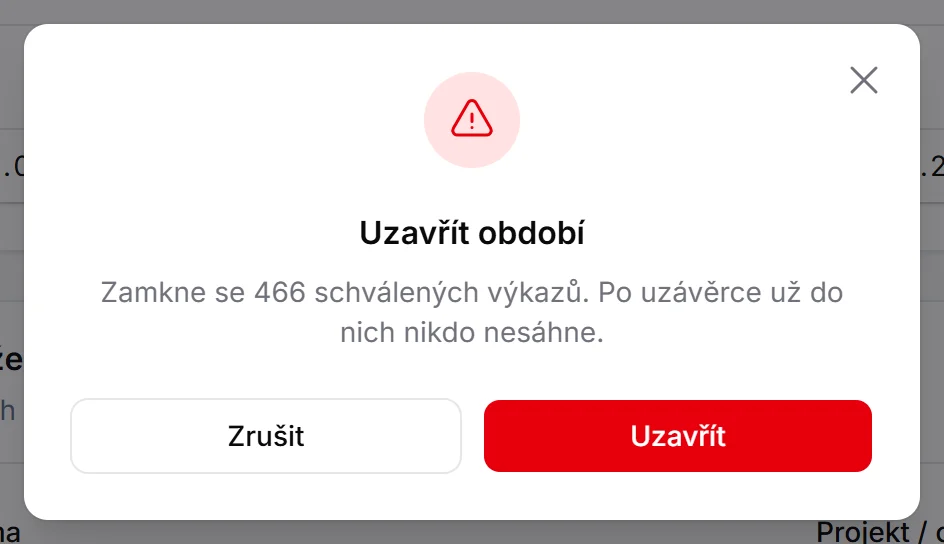
Až je měsíc odsouhlasený a vyfakturovaný, zamkněte ho. Zamčené hodiny už nikdo nezmění ani jim neodebere schválení — čísla na faktuře a v systému se tak nerozejdou. Zůstanou i u firmy, které se vyfakturovaly, když objekt později přeřadíte pod jinou.
Jak na to
- Ve Výstupech nastavte období, které chcete zamknout.
- Vpravo nahoře klepněte na červené Uzavřít období.
- Přečtěte si, kolik výkazů se zamkne, a potvrďte Uzavřít.
Zamykají se jen schválené výkazy. Pokud jsou v období ještě neschválené hodiny, okno na to upozorní i s počtem — do fakturace se nedostanou a zůstanou otevřené, aby se daly dodělat. Nejdřív je projděte ve Výkazech práce.
Když účtárna najde chybu až po fakturaci, Odemknout období je na stejném místě. Dělejte to výjimečně: zákazník už podle těch čísel dostal fakturu.
Uzavírat a odemykat smí majitel a správce systému, ne vedoucí.
Kontrola dat
Čas a fakturace → Kontrola dat. Jedna obrazovka, která odpovídá na otázku „co brání fakturovat" — neschválené hodiny, vadné záznamy času, úkoly bez odhadu nebo po termínu, účty, které nikdo nepoužívá. Nálezy jsou seřazené podle naléhavosti a číslo v menu říká, kolik jich je.
Dřív to byl den ručního proklikávání. Teď to systém hlásí sám. Co který nález znamená, je v návodu Pro vedoucí.
Co chodí e-mailem
| Kdy | Co |
|---|---|
| prvního v měsíci | Souhrn za firmu — hodiny, marže, největší zakázky a co brání fakturovat |
| prvního v měsíci | Měsíční report vedoucím za jejich tým, s PDF v příloze |
| průběžně | Upozornění na přerůstající odhad, vrácené úkoly, zmínky — podle toho, co si kdo nastavil |
Souhrn vznikl proto, že se do systému nepřihlašujete každý den. Donese čísla, i když se nikdo nepřihlásí.
Chodí to vůbec? A čtou to?
Dvě obrazovky v Správě odpovídají na otázky, které vedení klade nejčastěji:
- Odeslaná upozornění — co komu systém poslal za posledních 90 dní, čím (e-mail, zvoneček, telefon) a u zvonečku i jestli si to člověk přečetl. U e-mailu se přečtení poznat nedá a stránka to říká rovnou — sledovací pixely v e-mailech tenhle systém nepoužívá. Podrobně v Odeslaná upozornění.
- Využití systému — kdo se dlouho nepřihlásil, kdo nemá tento měsíc zapsanou ani hodinu a komu nechodí upozornění do telefonu. Neukazuje, kdo pracuje málo, ale kde se práce eviduje mimo systém. Podrobně ve Využití systému.
Obě stránky vidí jen majitel a správce systému.
Chci být v kopii
Nastavení instance → Funkce → Kopie e-mailů o úkolech. Vyberete jednoho člověka (typicky sebe) a ten dostane kopii všech e-mailů o úkolech.
Je to kopie, ne skrytá kopie: zaměstnanec v hlavičce e-mailu uvidí, že tatáž zpráva šla i vám. To je záměr — má o tom vědět. Skrytá kopie by z toho udělala sledování za zády a to je něco jiného.
Chci, aby to všichni dostávali
Nastavení instance → Funkce → Vynucené reporty. Vyberete report a jak často má chodit; dostanou ho všichni, kdo na něj mají právo, a nevypnou si ho — v Mých reportech ho uvidí zamčený i s vysvětlením, že jim ho nastavila firma.
Typické nastavení: Moje úkoly, jednou týdně v neděli. Každý pak před novým týdnem dostane seznam toho, co ho čeká, seřazený podle priority a termínu.
Vnucujte co nejmíň. E-mail, který si nikdo nevyžádal, se po pár týdnech přestane otvírat — a s ním i ten, co má smysl.
Nemusíte zadávat všechno sám
Zavoláte vedoucímu, ten úkol zapíše a jako zadavatele uvede vás. Úkol pak drží vás: přijde vám potvrzení, chodí vám hlášení o průběhu a schvalujete ho vy. Že u toho seděl vedoucí, se neztratí — na kartě je pod vaším jménem řádek zapsal … a je to napsané i v potvrzení, které vám přijde.
Nemusíte tedy sedět u formuláře, aby v systému stálo, že tu práci zadáváte vy. Zadavatele jde stejným způsobem přepsat i u úkolu, který už existuje. Jak to vypadá ve formuláři, je v Zadání za někoho jiného.
Na co se ptát
„Kolik nám visí neschválených hodin?" → Kontrola dat. Dokud nejsou schválené, nejsou na faktuře.
„Vyděláváme na téhle zakázce?" → Karta projektu (klepnutím na jeho název kdekoliv v systému): vpravo je, co práce stála, co se vyfakturovalo a jaká je marže.
„Co se za rok udělalo na tomhle objektu?" → Karta objektu: úkoly, hodiny po měsících, materiál, fotky v čase.
„Dělá se vůbec?" → Kdo pracuje. Nejužitečnější je poslední skupina — kdo dnes vůbec nezačal.
„Používají to lidi?" → Využití systému.
Čemu věřit a čemu ne
Systém je přesný přesně tak, jak přesně do něj lidé zapisují. Proto:
- hodiny doplněné zpětně jsou označené a je u nich vidět, kdo je zapsal
- vadné záznamy systém označí, ale nerozhoduje o nich — to je na vedoucím
- zamčené období už nikdo nepřepíše, takže co jste vyfakturovali, to v systému zůstane
- dovolené a nemocenské tu nejsou. Na to máte docházkový systém; dvě evidence by se rozešly a od té chvíle by se nedalo věřit ani jedné. Měsíc v taflow proto ukazuje odpracovaný čas, ne docházku.