Vzdělávací centrum
Pro vedoucí
Zadávání, schvalování, doplnění času.
Vedoucí vidí svoje lidi — ne celou firmu. Co uvidíte a co smíte schválit, se řídí tím, kdo je pod vámi.
Svoje lidi máte dvěma způsoby a je to jedno který: buď vedete oddělení (pak jsou to jeho členové), nebo jste u někoho zapsaný jako nadřízený. V obou případech vidíte jejich práci, schvalujete jim úkoly i odpracované hodiny a máte je v „Kdo pracuje", na nástěnce i v souhrnech.
Vaše role v tom nehraje roli — ta říká jen to, jestli dosáhnete na sazby a náklady.
Vedoucí dělá celý den pět věcí a v tomhle pořadí je i návod: zadat práci, hlídat, jak běží, schválit ji, schválit hodiny a doplnit, co chybí.
Nástěnka
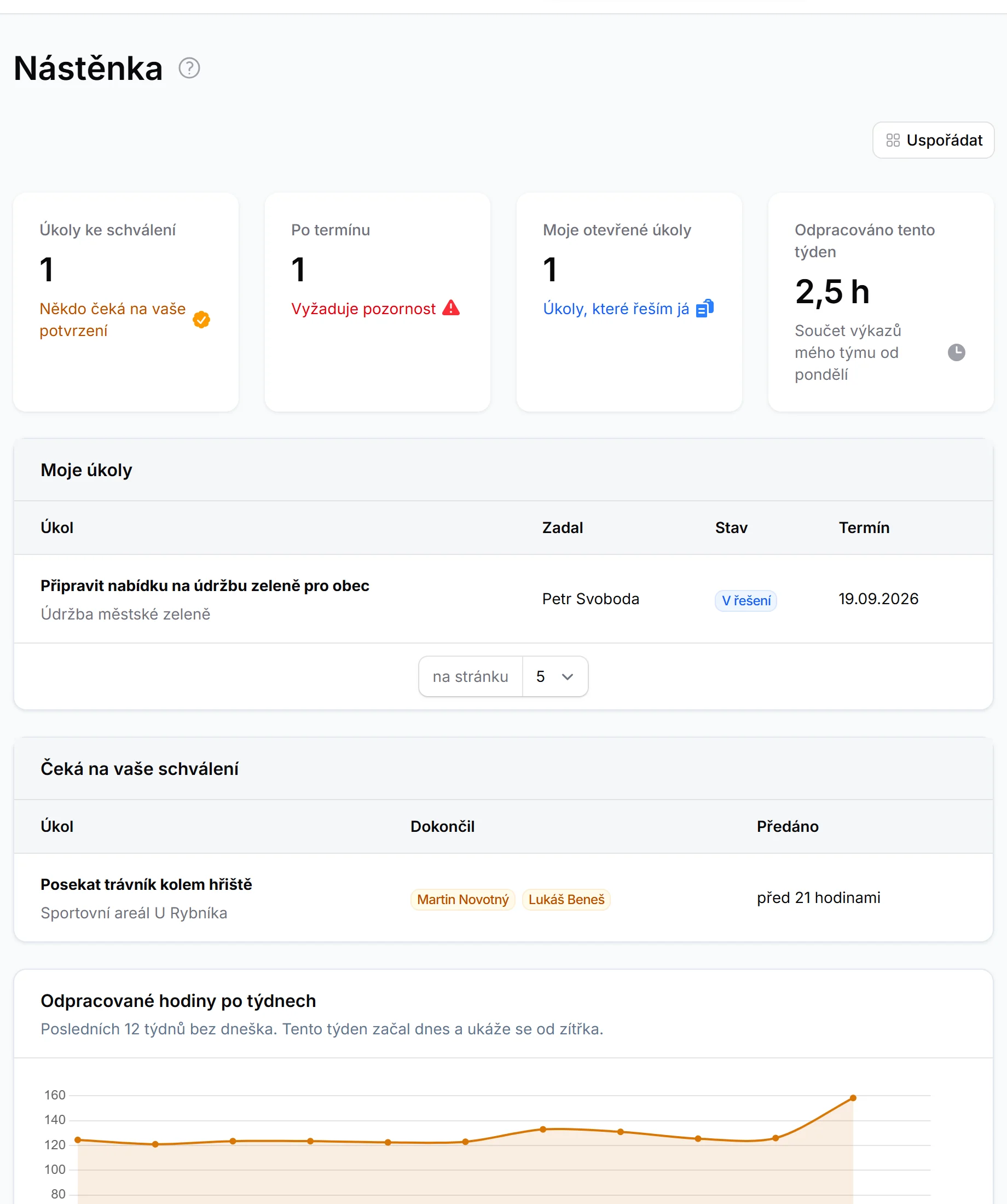
První obrazovka po přihlášení. Nahoře čtyři čísla, na která se vedoucí ptá nejčastěji, a pod nimi seznamy, kde se na ně dá rovnou klepnout:
| Úkoly ke schválení | Kdo odevzdal práci a čeká na vás. Počítá se jen to, co smíte schválit. |
| Po termínu | Úkoly vašich lidí, kterým uplynul termín. |
| Moje otevřené úkoly | Co řešíte vy sami. |
| Odpracováno tento týden | Součet výkazů vašeho týmu od pondělí, včetně dneška. V pondělí ráno je nula v pořádku. |
Níž je graf hodin po týdnech a Co brání fakturovat — neschválené hodiny, nálezy v kontrole dat a kolik je tento měsíc k fakturaci.
Graf hodin po týdnech ukazuje dvanáct týdnů a dnešek do něj nepočítá — den ještě neskončil. Týden, který právě běží, není na křivce, ale vedle ní jako prázdné kolečko: dva dny práce vedle plných týdnů by vypadaly jako propad, i když se nic nestalo. V pondělí kolečko ještě chybí a ukáže se od úterka.
Tlačítkem Uspořádat si dlaždice přeskládáte, přidáte nebo schováte. Nastavení je jen vaše a pamatuje se.
Seznam úkolů
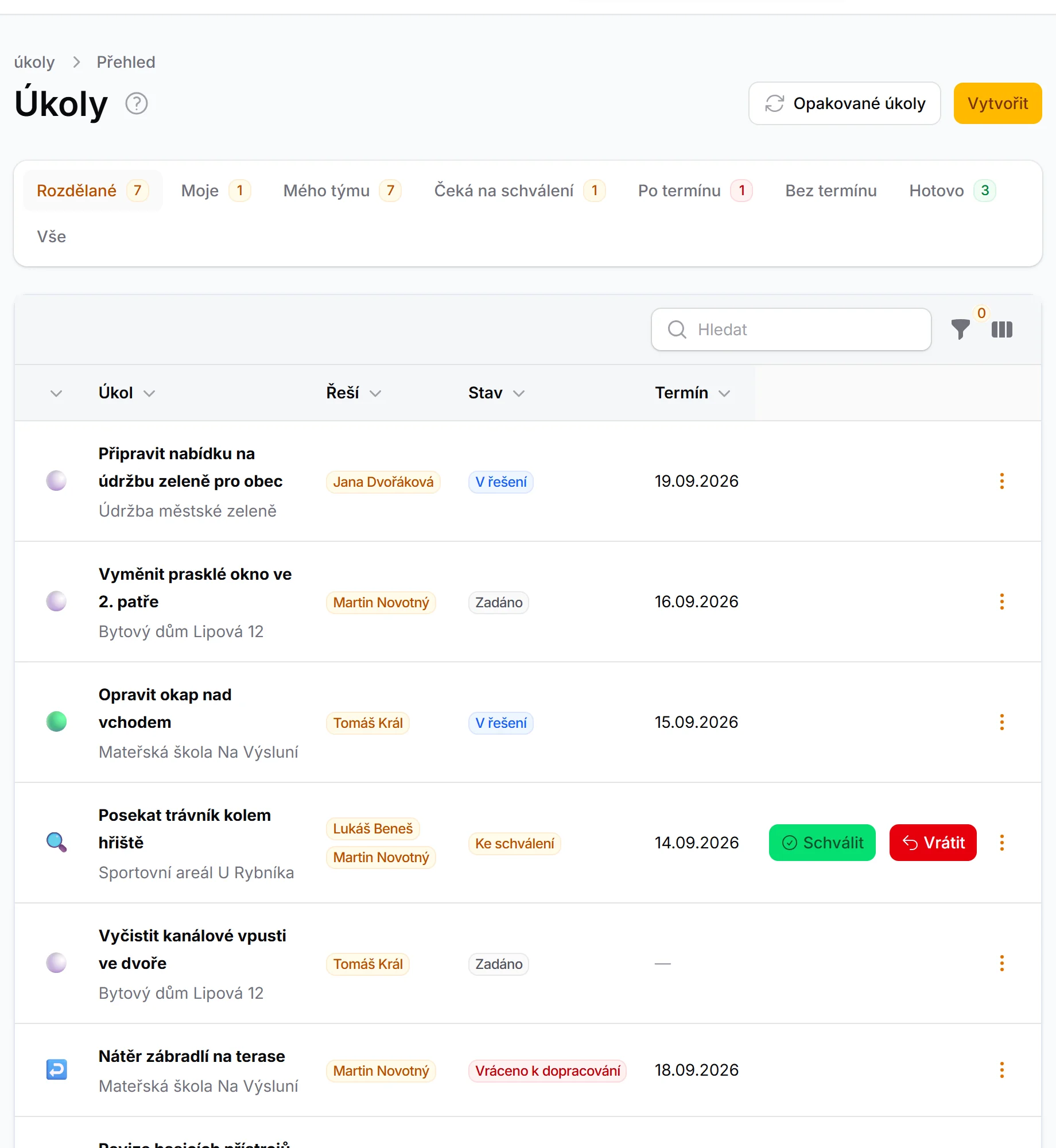
Záložky nad seznamem odpovídají na otázky, které si vedoucí klade, a číslo u každé říká, kolik v ní toho je:
| Záložka | Otázka |
|---|---|
| Rozdělané | Co se ve firmě, kterou vidím, právě dělá? |
| Moje | Co mám otevřené já sám? |
| Sleduji | Co jsem si nechal hlásit, i když to neřeším? |
| Mého týmu | Na čem pracují moji lidé? |
| Čeká na schválení | Co mám odkliknout? |
| Po termínu / Bez termínu | Co hoří a co se samo nikdy nepřipomene? |
| Hotovo / Vše | Archiv. |
Úplně vlevo v řádku je stavová dioda — co se s úkolem děje právě teď. Co která značka znamená, je níž v návodu. Podle diody jde seznam i seřadit: nahoře pak vyplave to, co potřebuje pozornost nejvíc.
Úkol, který čeká na vaše schválení, má Schválit a Vrátit přímo v řádku — jednoduchou věc nemusíte kvůli tomu otevírat.
Zadání úkolu
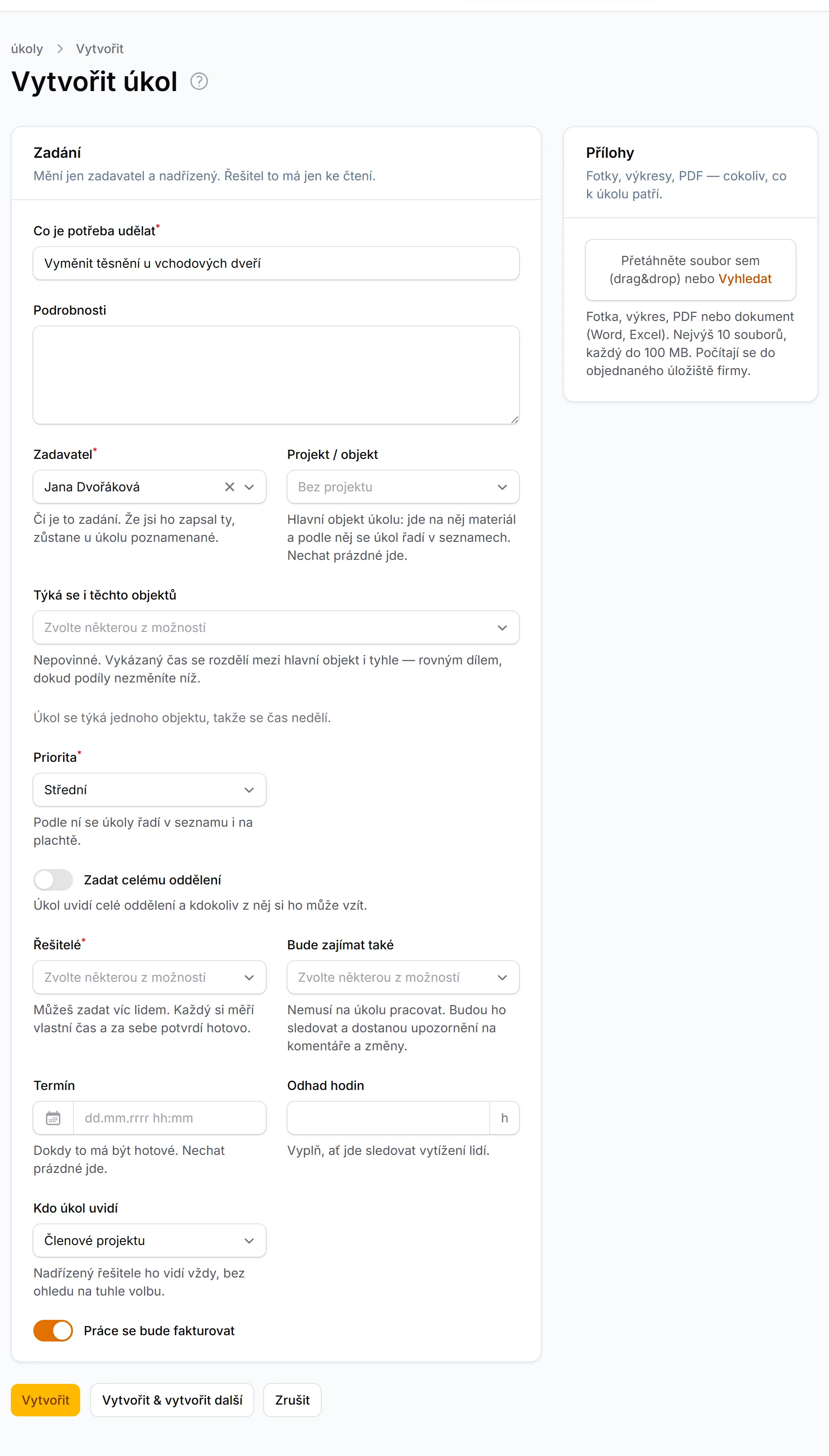
Jak na to
- V seznamu úkolů klepněte na Vytvořit.
- Napište, co je potřeba udělat — krátce, jako byste to říkali do telefonu. Podrobnosti patří do pole pod tím.
- Vyberte objekt nebo projekt a řešitele.
- Doplňte termín a odhad hodin.
- Vytvořit. Skončíte na kartě nového úkolu — rovnou vidíte, co vzniklo.
Zadání je pak zamčené: řešitel mění jen průběh (stav, „hotovo", body seznamu). Zadavatel musí mít jistotu, že co zadal, to platí.
| Pole | K čemu je |
|---|---|
| Zadavatel | Čí je to zadání — viz níž. Předvyplněný jste vy. |
| Projekt / objekt | Hlavní místo práce. Podle něj se úkol řadí a jde na něj materiál. |
| Týká se i těchto objektů | Když jedna práce patří víc objektům, vykázaný čas se mezi ně rozdělí sám. |
| Priorita | Podle ní se úkoly řadí v seznamu i v reportu Moje úkoly. |
| Zadat celému oddělení | Místo jmenovitého řešitele — úkol je „volný" a vezme si ho, kdo má čas. |
| Řešitelé | Jde jich zadat víc. Každý měří vlastní čas a za sebe odklikne hotovo. |
| Bude zajímat také | Lidé, kteří na úkolu pracovat nebudou, ale mají o něm vědět — viz níž. |
| Termín | Česky, z kalendáře, který začíná pondělkem. Bez termínu se úkol sám nepřipomene. |
| Odhad hodin | Bez něj systém neupozorní, že práce přerůstá. S ním přijde zpráva na 80 % a na 100 %. |
| Kdo úkol uvidí | Členové projektu (výchozí), Vidí všichni přihlášení (jen číst), nebo Soukromý (jen účastníci a jejich nadřízení). |
| Práce se bude fakturovat | Vypněte u vnitřní práce, která se nikomu neúčtuje — čas na úkolu se pak uloží jako vlastní režie. Na projektu, který se nefakturuje, se nefakturuje nikdy. Platí pro čas zapsaný od teď. |
| Přílohy | Výkres, nabídka, sken objednávky — rovnou k zadání. |
Kontrolní seznam přidáte na kartě hotového úkolu (Další → Přidat bod). Řešitel body odškrtává, nesestavuje je; úkol s otevřeným bodem neodejde ke schválení a „hotovo z procent" se přestane hádat.
Zadání za někoho jiného
Jednatel zavolá: „zařiďte tohle." Úkol vyplníte vy, ale zadání je jeho — a podle toho se má i chovat. Přepíšete-li pole Zadavatel, úkol drží ten, koho jste vybrali: jemu chodí potvrzení i hlášení o průběhu a on práci schvaluje.
Že jste to zapsali vy, se neztratí. Na kartě je pod jménem zadavatele řádek zapsal … a stejný záznam je v historii úkolu. Cizím jménem se tedy nedá podepsat nic anonymně. O úkol tím nepřijdete: vidíte ho dál, smíte opravit zadání i ho smazat.
Zadavatele jde přepsat i dodatečně v Upravit zadání.
Karta úkolu
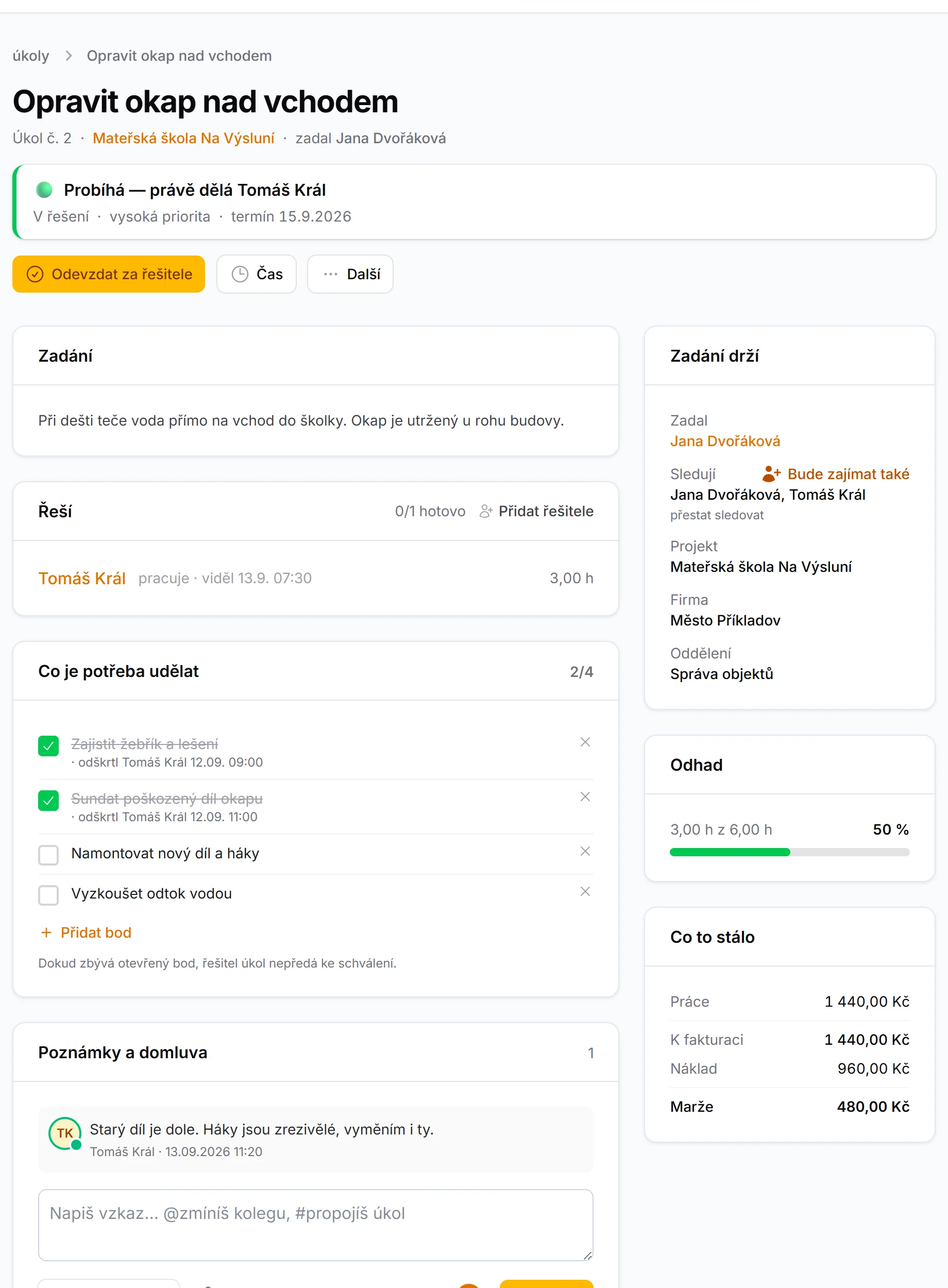
Všechno o jednom úkolu. Čte se odshora:
- Věta v rámečku — co se děje právě teď: Probíhá — právě dělá Tomáš Král, Čeká na schválení, Po termínu a nikdo na tom nedělá. Pod ní stav, priorita a termín.
- Tlačítka — podle toho, co s úkolem jde udělat: Schválit a Vrátit, Odevzdat za řešitele, Čas (zapsat hodiny), Další.
- Řeší — kdo na úkolu dělá, kolik hodin má zapsáno a jestli úkol vůbec viděl. Zatím neviděl znamená, že ho řešitel ještě neotevřel — zadavatel si myslí, že se na tom pracuje, a nepracuje.
- Co je potřeba udělat — kontrolní seznam, u odškrtnutých bodů kdo a kdy.
- Vpravo — kdo zadání drží a kdo úkol sleduje, odhad (kolik z něj už padlo) a Co to stálo: práce, fakturace, náklad a marže. Když je marže záporná, ikona ⓘ vedle ní řekne proč — nejčastěji jde o vnitřní práci, která se nikomu neúčtuje, a pak je to v pořádku.
- Níž — domluva, přílohy, vykázaný čas a historie zadání.
Karta se mění sama, když se něco stane — kolega pustí stopky, odškrtne bod nebo napíše do domluvy. Stránku nemusíte obnovovat.
Kdo se o úkolu dozví
Upozornění na komentáře a změny chodí všem, kdo úkol sledují. Sledují ho sami od sebe:
- zadavatel,
- řešitelé — ti sledování vypnout nemůžou, na úkolu přece pracují,
- kdo napsal do domluvy — kdo se k úkolu vyjádřil, čeká na odpověď.
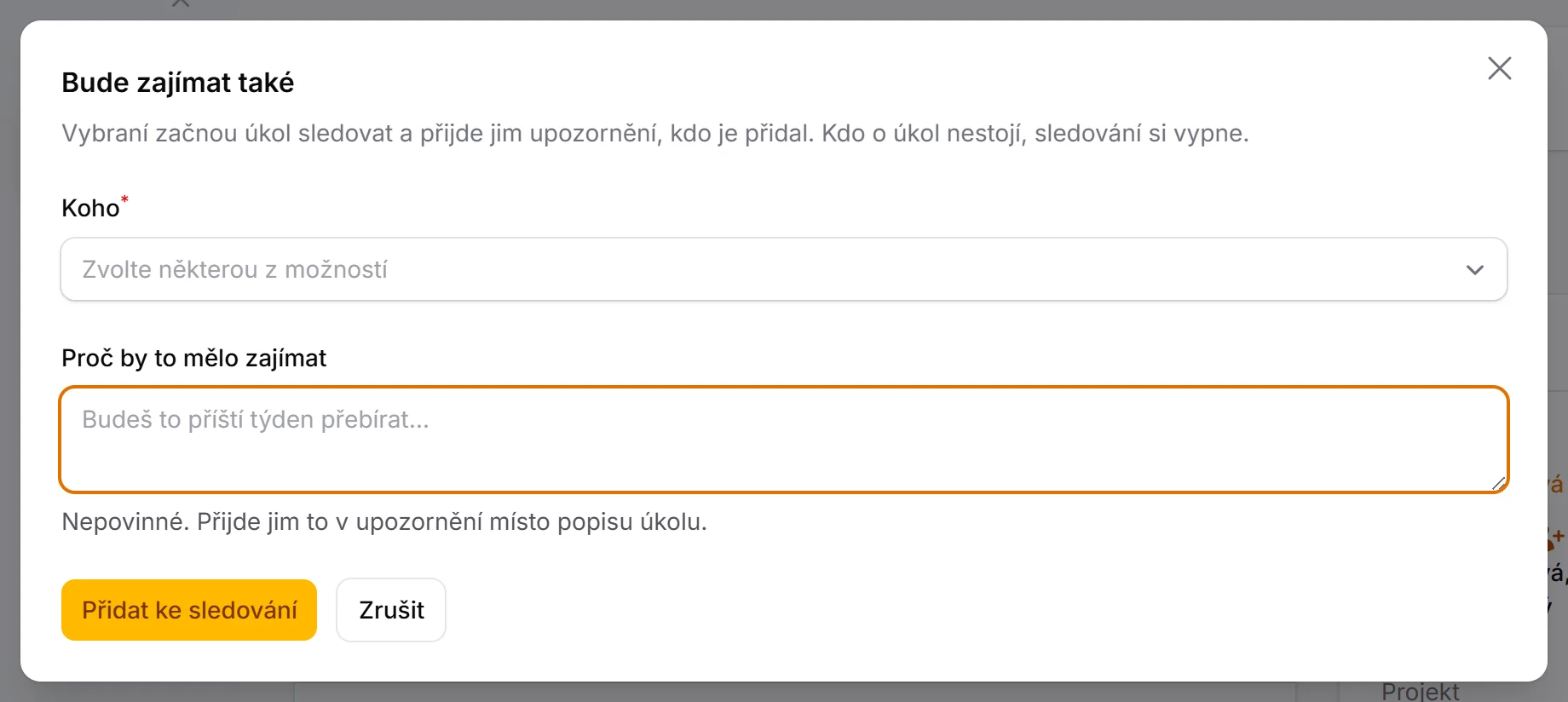
Někoho dalšího přidáte na kartě odkazem Přizvat (vpravo u sledujících) nebo rovnou při zadání polem Bude zajímat také. Přijde mu upozornění, kdo ho přidal a proč — napište důvod, ať neluští, co po něm chcete.
U každého jména je napsané, proč tam je — zadal, řeší, vede objekt, napsal do domluvy, nebo ho někdo přizval. Otevření karty nikoho ke sledování nepřidá; kdo tam je, dostal se tam jednou z těch cest.
Sledujícího jde odebrat křížkem u jména. Smí to ten, kdo smí i přizvat. Řešitele odebrat nejde — na úkolu pracuje a sledování k tomu patří. Zadavatele ano: o hotové práci se dozví přes Čeká na schválení i bez toho.
Sám za sebe se odhlásíte větou pod seznamem (Chodí ti upozornění z tohohle úkolu — Přestat sledovat).
Sledující úkol vidí, i kdyby na něj jinak nedosáhl. U soukromého úkolu proto přidávat i odebírat smí jen ten, kdo smí měnit řešitele.
Nabídka Další
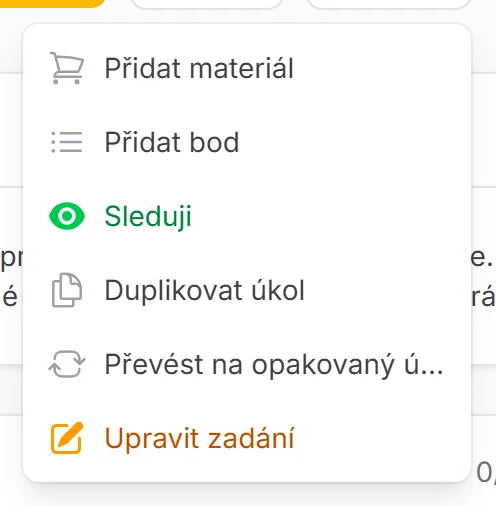
| Přidat materiál | Co se na práci koupilo a za kolik. |
| Přidat bod | Nový bod kontrolního seznamu. |
| Sleduji | Zapnout nebo vypnout upozornění na tenhle úkol. |
| Duplikovat úkol | Nový úkol podle tohohle. |
| Převést na opakovaný úkol | Pravidelná práce z hotové. |
| Upravit zadání | Název, popis, řešitelé, termín, zadavatel. Změny jdou do historie a dozví se je všichni u úkolu. |
Nový úkol podle stávajícího
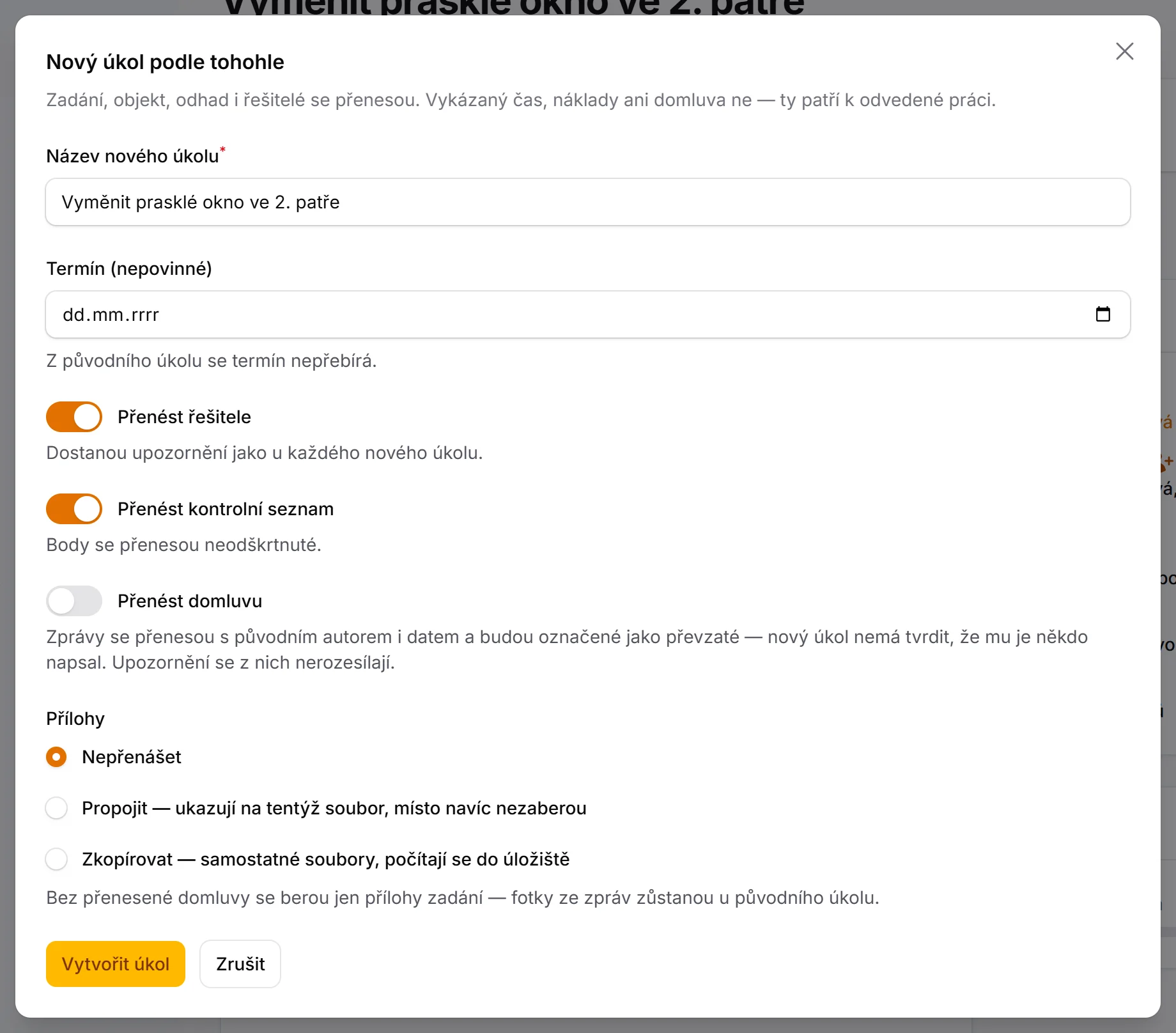
Z jedné práce často vzejde druhá — na tomhle domě je hotovo, na vedlejším je to samé. Další → Duplikovat úkol otevře okno, kde je všechno předvyplněné.
Přenese se zadání (popis, objekt, oddělení, priorita, odhad hodin), volitelně řešitelé, kontrolní seznam (neodškrtnutý) a přílohy. Nový úkol je s původním propojený, takže je i za rok poznat, odkud vzešel.
Vykázaný čas ani náklady se nepřenášejí a zapnout to nejde. Hodiny jsou doklad o odvedené práci, ze kterého se fakturuje — zkopírovat je na úkol, kde je nikdo neodpracoval, by znamenalo podklad k faktuře za práci, která se nestala. Termín se taky nepřebírá: byl by skoro vždycky v minulosti.
Přílohy mají tři možnosti: nepřenášet, propojit (ukazují na tentýž soubor a místo navíc nezaberou) nebo zkopírovat (samostatné soubory, počítají se do úložiště). Domluva se přenést dá; zprávy si nesou původního autora i datum a jsou označené jako převzaté, upozornění se z nich nerozesílají.
Opakovaný úkol z hotové práce
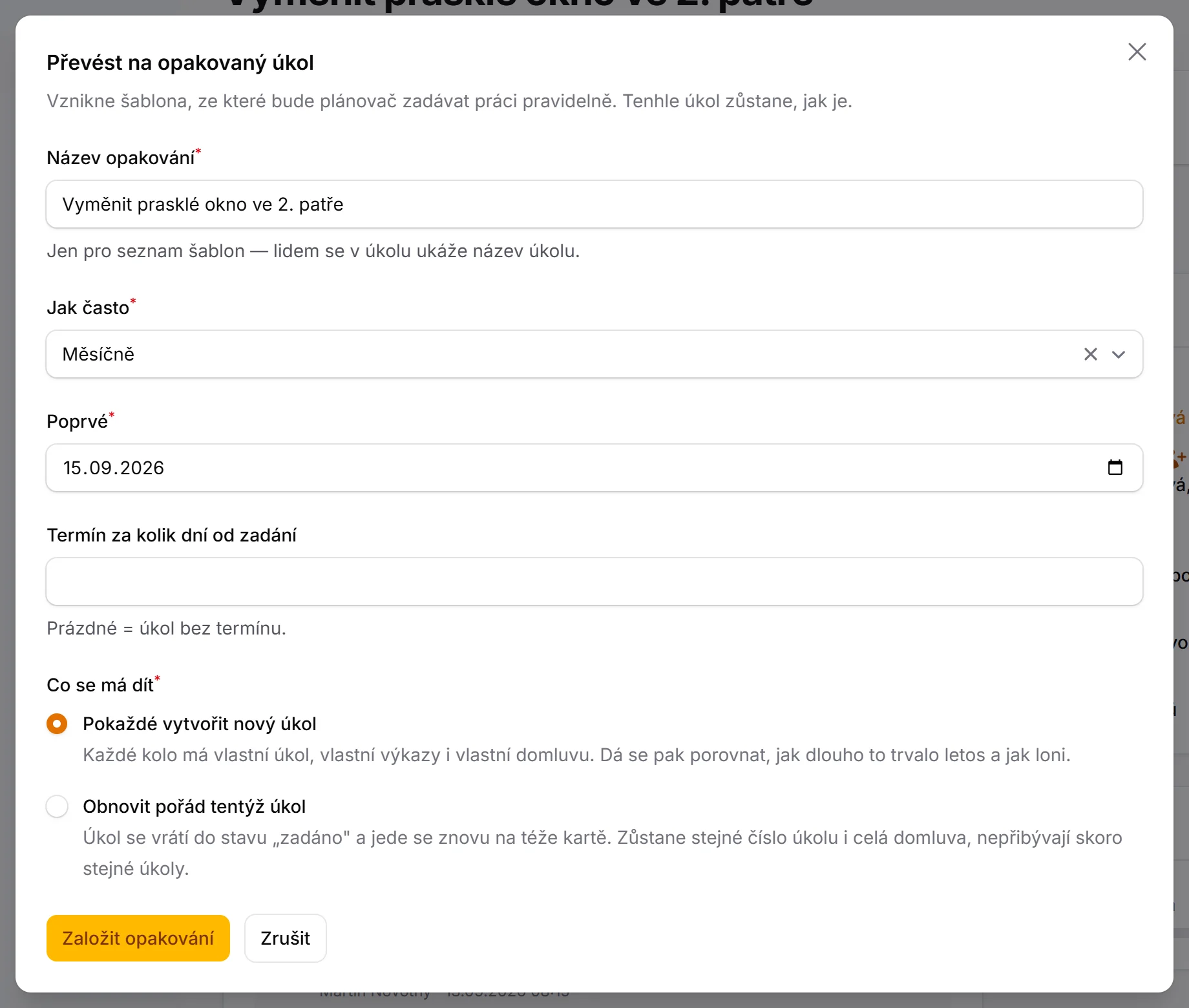
Pravidelná údržba se skoro nikdy nezadává dopředu. Vznikne jednou jako obyčejný úkol a teprve pak někdo řekne „tohle budeme dělat každý rok". Další → Převést na opakovaný úkol z něj udělá šablonu a plánovač pak zadává práci sám. Vybíráte u toho, co se má dít, když nastane termín:
- Pokaždé vytvořit nový úkol — každé kolo má vlastní úkol, výkazy i domluvu. Dá se porovnat, jak dlouho to trvalo letos a jak loni. Pro cokoliv, co se fakturuje, jediná rozumná volba.
- Obnovit pořád tentýž úkol — úkol se vrátí do stavu „zadáno" a jede se znovu na téže kartě. Hodí se na kontroly a obhlídky, kde se čas nevykazuje: výkazy ze všech kol se na jednom úkolu sčítají a v podkladu k fakturaci se nedají rozdělit. Odklikané „hotovo" i body seznamu se při obnovení smažou.
Všechny šablony najdete v Opakovaných úkolech (tlačítko nad seznamem úkolů). Tam jde šablonu i založit od začátku a nastavit sezónu. Celý postup i s tím, jak poznat, že se pravidelná práce opravdu dělá, je v návodu Šablony pravidelné údržby.
Jen v sezóně
Sekání nemá smysl v prosinci a prohrnování v červenci. U šablony v Opakovaných úkolech se proto dá nastavit Sezóna od / do — měsíci, ne datem, takže platí každý rok znovu.
Mimo sezónu se úkol nezadává a termín se rovnou posune na první den příští sezóny. Sezóna klidně přetéká přes Nový rok: prohrnování od listopadu do března je v pořádku. Prázdné pole znamená celoročně.
Vzkazy u úkolu
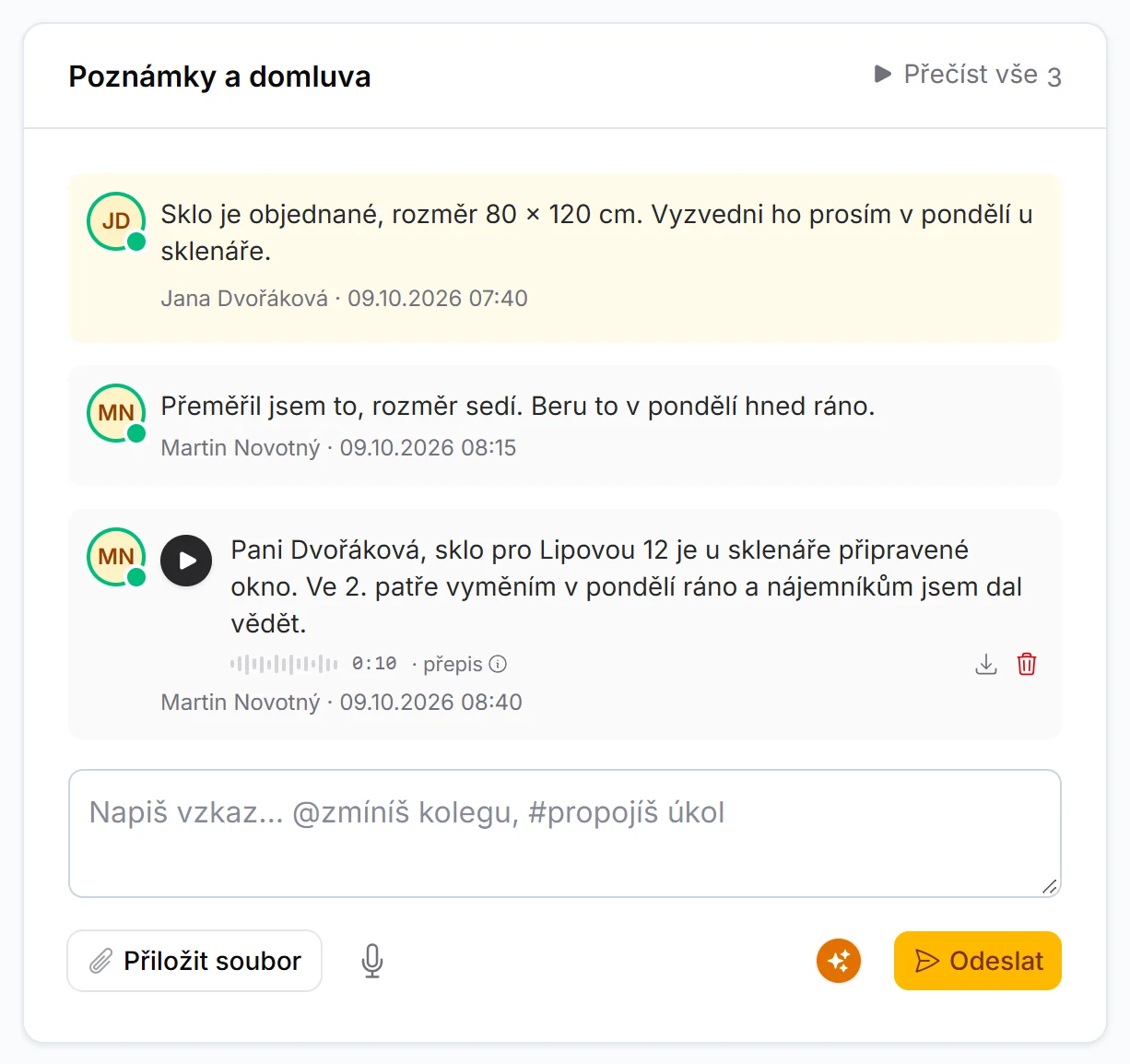
Na kartě je sekce Poznámky a domluva. Napsaný vzkaz se dozvědí všichni, kdo úkol sledují.
- @jméno — přizvete konkrétního člověka. Přijde mu upozornění s odkazem přímo sem (vypnout ho nejde). Soukromý úkol mu tím neotevřete — systém vás upozorní, že ho nevidí.
- #úkol — propojíte jiný úkol. Na obou kartách pak je vidět, že spolu souvisí.
- Přiložit soubor — fotka, PDF, výkres, tabulka. Jde i přetáhnout na formulář nebo vložit Ctrl+V (snímek obrazovky rovnou do pole).
- Mikrofon — vzkaz namluvíte. Kdo má rukavice a stojí v dešti, řekne za deset vteřin víc, než napíše za pět minut.
Hlasovka se v domluvě čte jako text. Během chvíle ji náš server přepíše a místo ní je vidět, co dotyčný řekl, s tlačítkem ▶ vedle. Kdo na přepis zrovna čeká, vidí Přepisuji hlasovku…. Program zná jména lidí, objektů a zákazníků vaší firmy, takže je píše správně; splést se ale umí, a proto je u textu přepis ⓘ — u sporné věty platí nahrávka. Asistent u úkolu přepis čte taky, jako zprávu toho, kdo ji namluvil.
Zprávu jde poslechnout. V řádku se jménem a časem je reproduktor 🔊 (na počítači se ukáže, když na zprávu najedete myší). Zprávu přečte hlas, který si její autor vybral v profilu, takže se po chvíli pozná, kdo mluví, i bez dívání. Čtená věta se podsvítí. U nadpisu domluvy je ▶ Přečíst vše — zprávy za sebou od nejstarší, hlasovky jejich vlastní nahrávkou. Totéž umí Zadání (🔊 Přečíst nahlas, hlasem toho, kdo úkol zadal). Hlasy jsou syntetické, čte je náš server a nic nikam neodchází.
Všechno přiložené se zároveň přidá do Příloh úkolu — je to doklad o práci a zůstane, i když někdo vzkaz později smaže. Kdo úkol sleduje, dostane vzkaz e-mailem i s přílohami (viz Upozornění).
Najednou jde přiložit nejvýš deset souborů, každý do 100 MB. Archivy a spustitelné programy systém odmítne.
Vzít poznámku zpět
U vlastní poznámky jsou tři tečky a v nich:
- Skrýt — poznámka se sbalí do řádku a kdokoliv si ji může rozbalit. Říkáte tím „tohle už neplatí", ne „tohle jsem nikdy nenapsal".
- Smazat — z karty zmizí. Přiložené soubory u úkolu zůstávají.
Cizí poznámku neskryje ani nesmaže nikdo, ani zadavatel nebo správce.
Přílohy
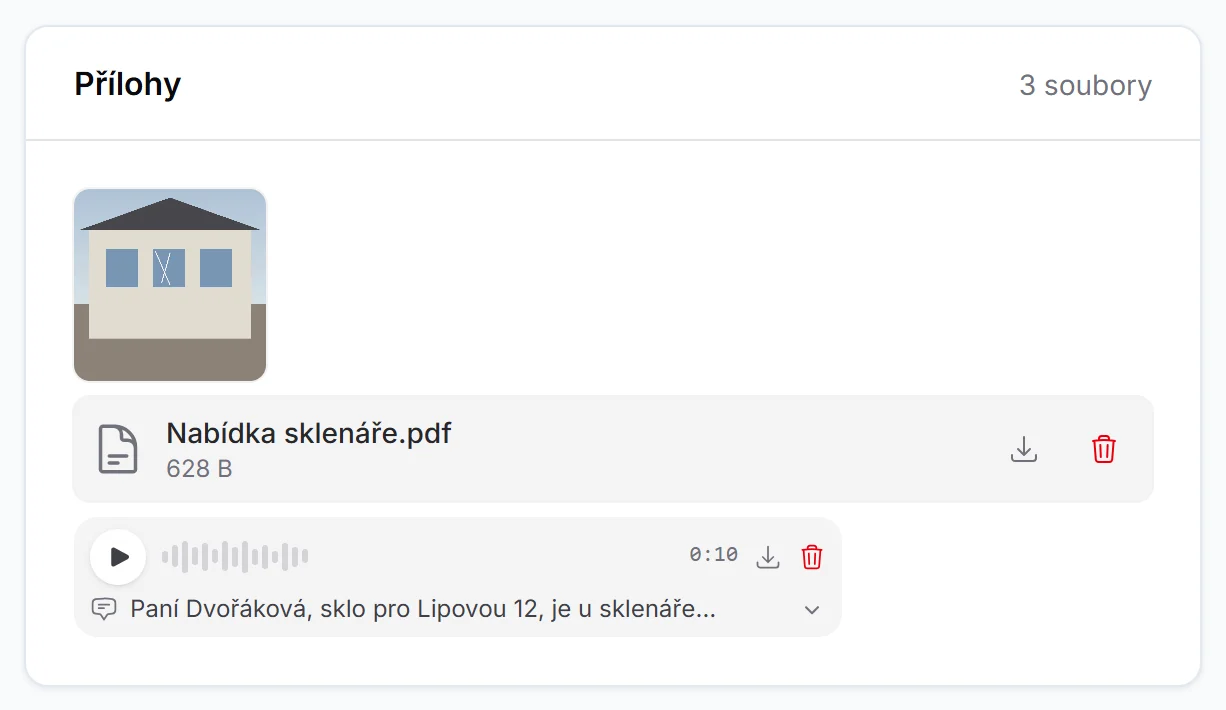
Na kartě jsou všechny přílohy pohromadě — fotka z terénu, PDF přiložené k zadání i hlasovka ze vzkazu. Nemusíte vědět, kudy se soubor k úkolu dostal.
Klepnutím se příloha otevře: fotka přes celou obrazovku, PDF v prohlížeči. Dokument Wordu, tabulka i prezentace se ukážou převedené na PDF, takže se čtou i v telefonu. Ikonou šipky dolů soubor stáhnete — na místo bez signálu nebo k úpravě ve Wordu.
Uložený e-mail — .msg z Outlooku nebo .eml odjinud — jde přiložit
jako každý jiný soubor a zůstane v něm odesílatel, text i přílohy. Klepnutí
ho otevře v poštovním programu, ne v systému. Na telefonu je jistější .eml.
Přílohy se počítají do objednaného úložiště firmy. Když dochází místo, systém na to upozorní pruhem nahoře — a správce vidí, co ho zabírá.
Schvalování
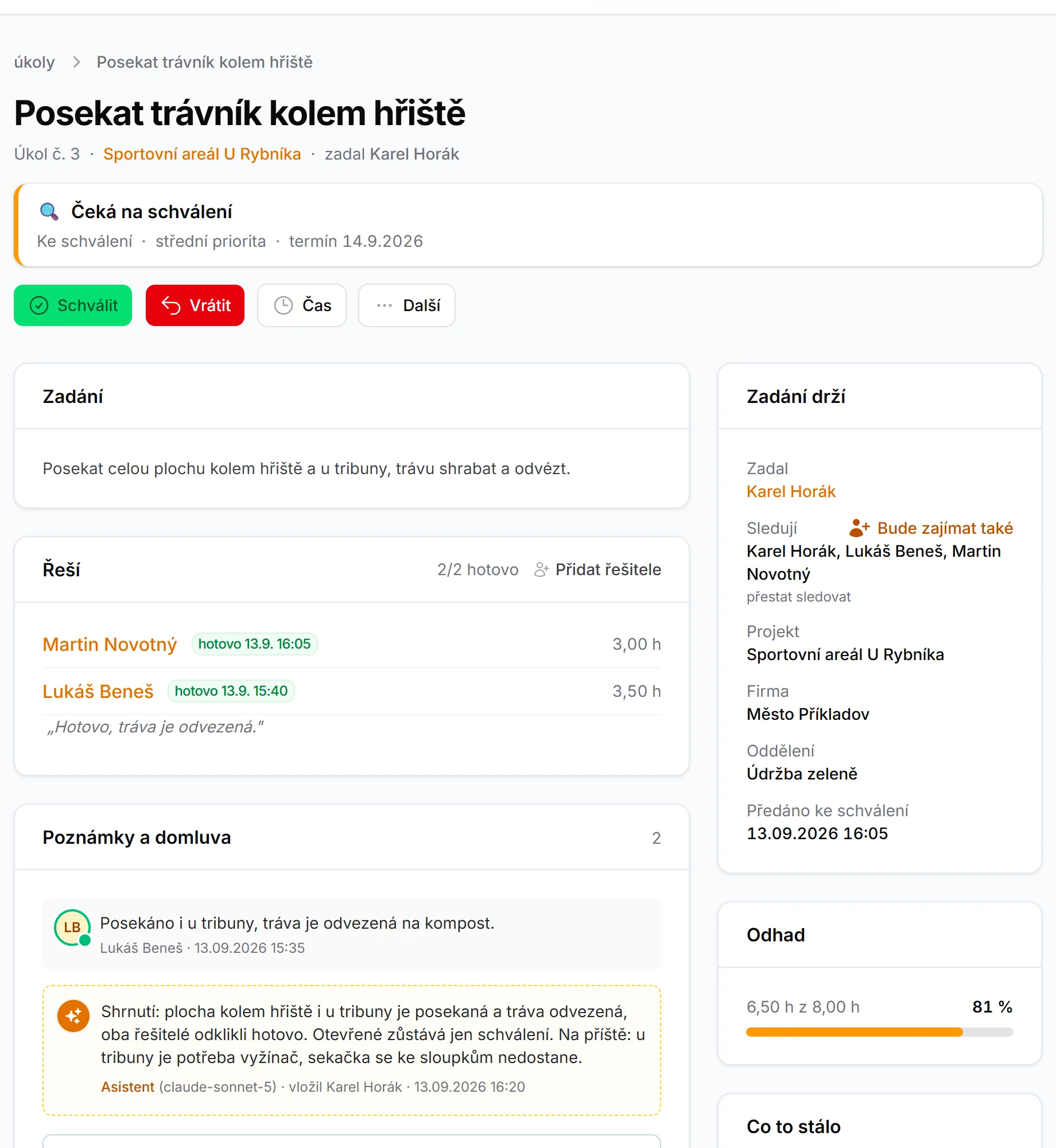
Dokončený úkol čeká na vás — na nástěnce, v záložce Čeká na schválení a přijde vám o něm upozornění. Na kartě se podívejte na poznámky, fotky a vykázaný čas a pak:
- Schválit — úkol je uzavřený.
- Vrátit — napíšete, co je potřeba dodělat, a úkol se vrátí řešitelům.
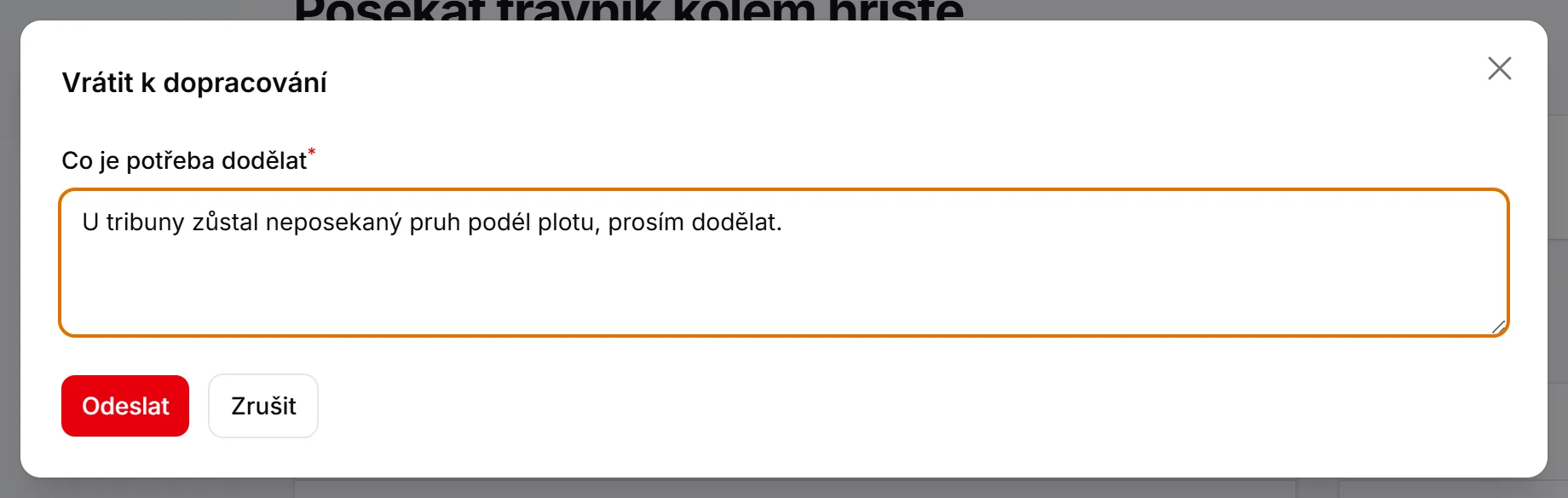
Důvod není formalita — je to jediné, z čeho řešitel pozná, co má dodělat. Uvidí ho v pracovním režimu v červeném pruhu přímo na kartě.
Když řešitel odkliknout zapomene
Nad kartou máte Odevzdat za řešitele. Odklikne hotovo za všechny naráz a u každého zůstane zapsané, že tlačítko mačkal někdo jiný. U úkolu bez řešitele se tlačítko jmenuje Odevzdat ke schválení.
Odevzdání není schválení. To zůstává samostatný krok, takže odkliknutím za řešitele si vlastní práci neschválíte.
Schvalování z terénu
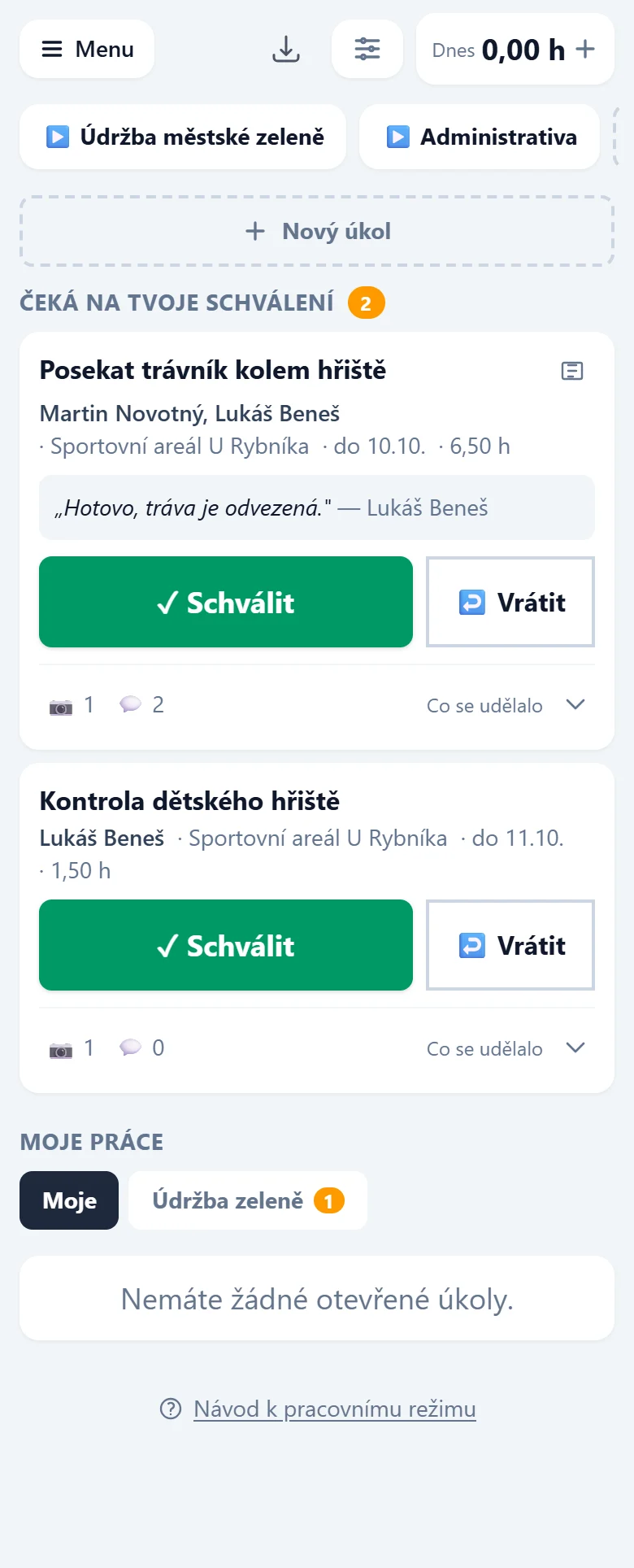
V pracovním režimu je nad vlastní prací sekce Čeká na tvoje schválení. U každého úkolu je poznámka řešitele, fotky pod Co se udělalo a velká tlačítka Schválit a Vrátit. Nemusíte kvůli tomu k počítači.
Schvalování hodin
Neschválené hodiny se do fakturace nedostanou. Je to pojistka před fakturou: zapomenuté stopky, překlep nebo sedmadvacetihodinový den nemají odejít zákazníkovi. Odklikávat kvůli tomu každý řádek ale nemusíte — schvaluje se třemi způsoby a první dva jsou skoro zadarmo.
1. Schválením úkolu
Když schválíte hotový úkol, schválíte tím i hodiny, které na něm stojí. V potvrzení je napsáno, o kolik hodin jde. Je to jedno rozhodnutí: práce je hotová a čas na ni sedí.
Co schválit nesmíte, zůstane ležet — vlastní hodiny si neschválíte ani touhle cestou a hodiny lidí, které nevedete, taky ne.
2. Samo, když nikdo nic nenamítne
Ve výchozím nastavení platí tiché schválení: co od odvedení práce do sedmi dnů nikdo nevrátí, se schválí samo. Vedoucí tak řeší výjimky, ne rutinu. Ve výkazech je u takového záznamu poznat, že za ním nestojí člověk, a dokud měsíc nezamkne uzávěrka, jde schválení odebrat.
Lhůtu i celý režim mění správce v Nastavení instance → Funkce → Schvalování hodin; dá se vrátit k tomu, že každou hodinu odklikne nadřízený, nebo schvalování úplně vypnout.
3. Ručně — po týdnech, nebo po řádcích
V menu Čas a fakturace → Ke schválení je jedna řádka na člověka a týden: kolik hodin, na čem a kolik z toho vypadá na chybu. Schválit týden je jedno tlačítko, Projít otevře ty samé hodiny ve Výkazech práce. Číslo u položky v menu říká, kolik záznamů čeká, a v pondělí ráno vám přijde připomínka, ať se to nevrší do konce měsíce.
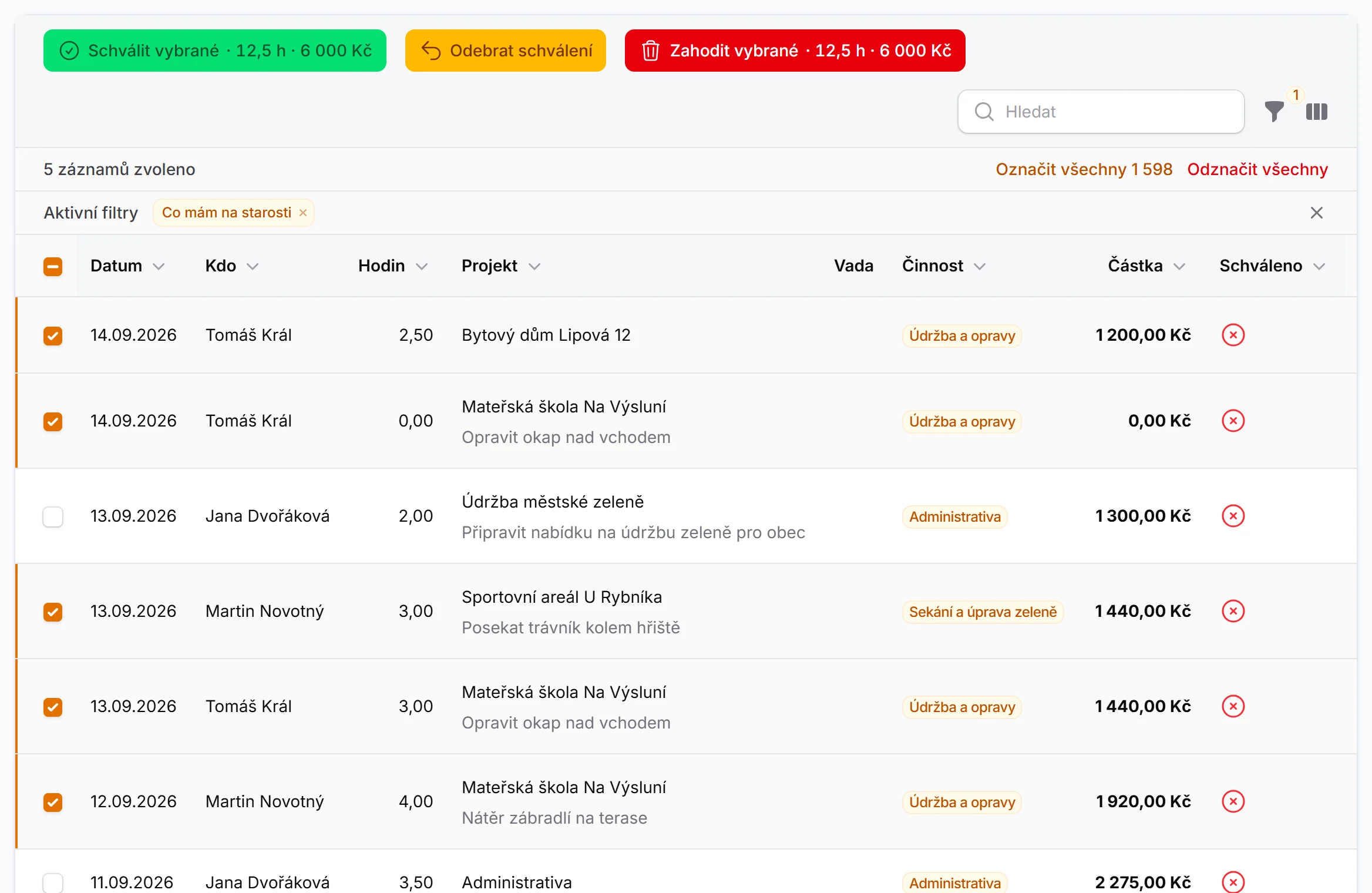
Po řádcích se schvaluje ve Výkazech práce:
- Otevřete Výkazy práce. Filtr Co mám na starosti ukáže vaše lidi.
- Zaškrtněte řádky, které chcete schválit (nebo Označit všechny).
- Na tlačítku je rovnou kolik hodin a za kolik jste označili — zkontrolujte, jestli to sedí.
- Schválit vybrané.
| Tlačítko | Co dělá |
|---|---|
| Schválit vybrané | Počítá jen to, co schválit smíte a co ještě schválené není. Vlastní hodiny si neschválíte. |
| Odebrat schválení | Vrátí omylem schválené mezi neschválené. Zamčené po uzávěrce ne. |
| Zahodit vybrané | Chybné záznamy do koše — odkud je jde vrátit. |
Vytížení
Práce → Vytížení. Odpovídá na otázku, kterou řešíte před každým zadáním: komu to můžu dát, aby to nespadlo?
Lidé jsou v řádcích, týdny ve sloupcích. V buňce je součet odhadů hodin z úkolů, kterým v tom týdnu končí termín, proti tomu, kolik ten člověk za týden odpracuje. Přes 85 % svítí oranžově, přes 100 % červeně.
První sloupec patří zpožděné práci — ta se řeší dřív než cokoliv příštího.
Tři věci, které je dobré vědět:
- Je to odhad, ne rozvrh. Systém neví, který den se na čem bude dělat; ví jen, dokdy to má být. Proto se počítá po týdnech, ne po dnech.
- Společný úkol se dělí mezi řešitele. Osm hodin na čtyři lidi jsou dvě hodiny každému — jinak by parta vycházela čtyřikrát přetížená.
- Úkoly bez odhadu se do hodin nepočítají, ale jsou vidět jako „+ 2 bez odhadu". Je to práce, o které se jen neví, jak je velká; čím víc odhadů vyplníte, tím přesnější celá obrazovka je.
Kapacita je denní úvazek z karty člověka krát pracovní dny v týdnu. Víkendy a státní svátky se nepočítají. Komu úvazek chybí, u toho se procenta nedopočítávají — obrazovka to u jména napíše.
Vidíte na ní své lidi, majitel na celou firmu.
Doplnění času zpětně
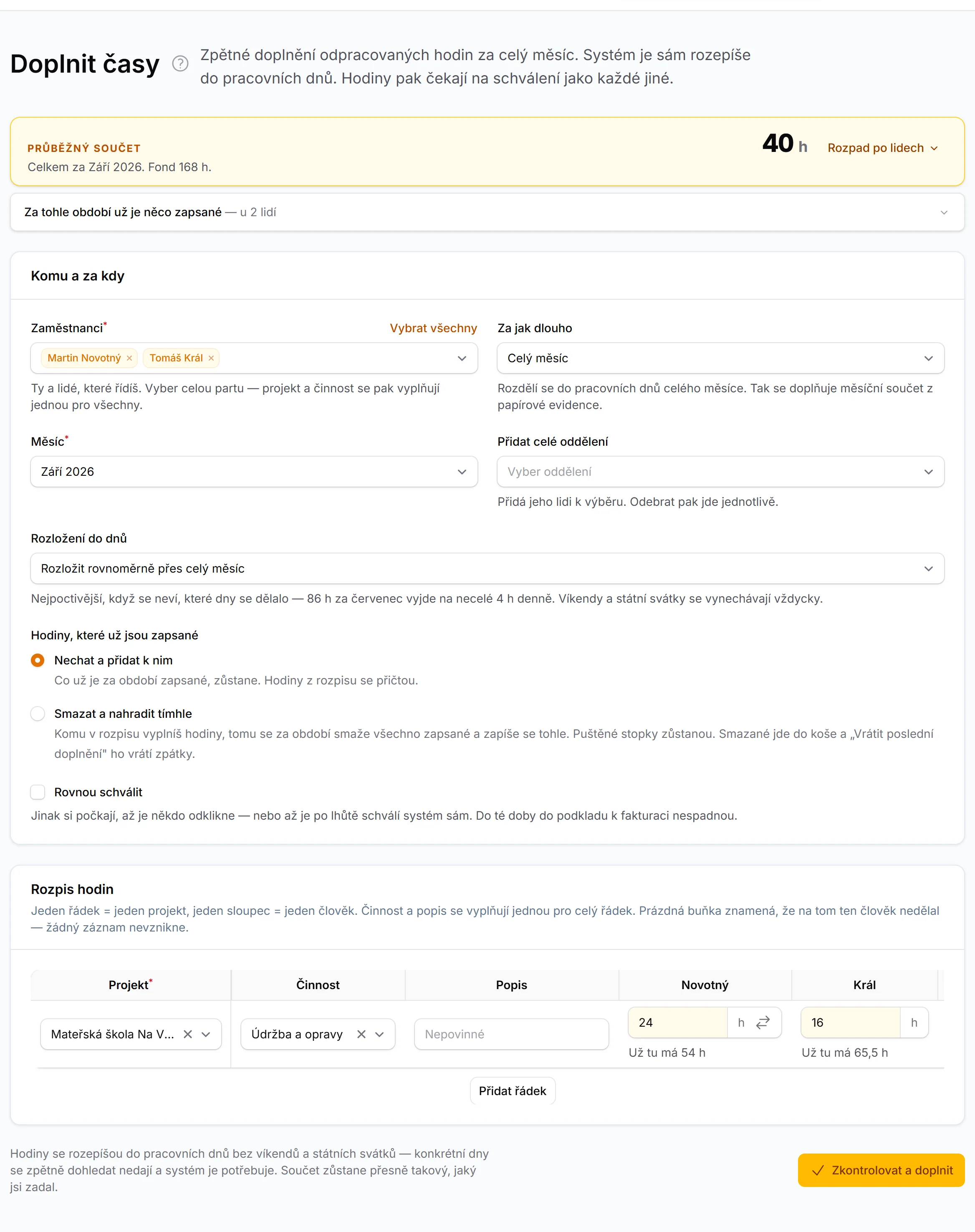
Když si někdo čas nezapsal, je na to obrazovka Doplnit časy — tlačítko je v hlavičce Výkazů práce vedle „Vytvořit". Doplníte tu celou partu naráz, třeba podle papírové evidence za minulý měsíc.
Jak na to
- Vyberte zaměstnance — sebe a lidi, které řídíte. Přidat celé oddělení vloží všechny jeho členy.
- Zvolte za jak dlouho: konkrétní den, týden, nebo celý měsíc.
- U měsíce vyberte rozložení do dnů: rovnoměrně, nebo po osmi hodinách od začátku či od konce měsíce.
- U hodin, které už jsou zapsané, zvolte Nechat a přidat k nim, nebo Smazat a nahradit tímhle — viz níž.
- V rozpisu hodin je každý řádek jeden projekt a každý sloupec jeden člověk. Činnost a popis se vyplní jednou pro celý řádek; prázdná buňka znamená, že na tom ten člověk nedělal.
- Nahoře běží průběžný součet proti pracovnímu fondu. Pod buňkou je vidět, kolik už tam člověk za to období má.
- Zkontrolovat a doplnit ukáže souhrn — kolik výkazů vznikne, pro koho a v jaké hodnotě. Teprve Uložit je založí.
Dobré vědět:
-
Víkendy a státní svátky se vynechávají vždycky. Měsíční součet zůstane přesně takový, jaký zadáte.
-
Je vidět, že jste je zapsali vy. Ve výkazech je pod jménem „zapsal …".
-
Rovnou schválit ušetří druhý krok — nabídne se, jen když smíte schválit všem vybraným. Vlastní hodiny si tudy neschválíte.
-
Spletli jste se? Tlačítko Vrátit poslední doplnění celou dávku vezme zpátky do koše. Když hodiny nahrazovala, vrátí i ty původní.
-
Na tuhle obrazovku smí každý, ale jen za sebe. Kdo nikoho neřídí, má v nabídce předvybraného sebe a cizí hodiny mu systém zapsat nedovolí. Pro vás se tím nemění nic než to, že vám některých doplnění ubude — schvalovat je budete dál.
Doplňování je záchranná cesta, ne způsob evidence. Kdyby se takhle vedl celý měsíc, nikdo by nevěděl, co se dělo který den.
Nahradit celý měsíc
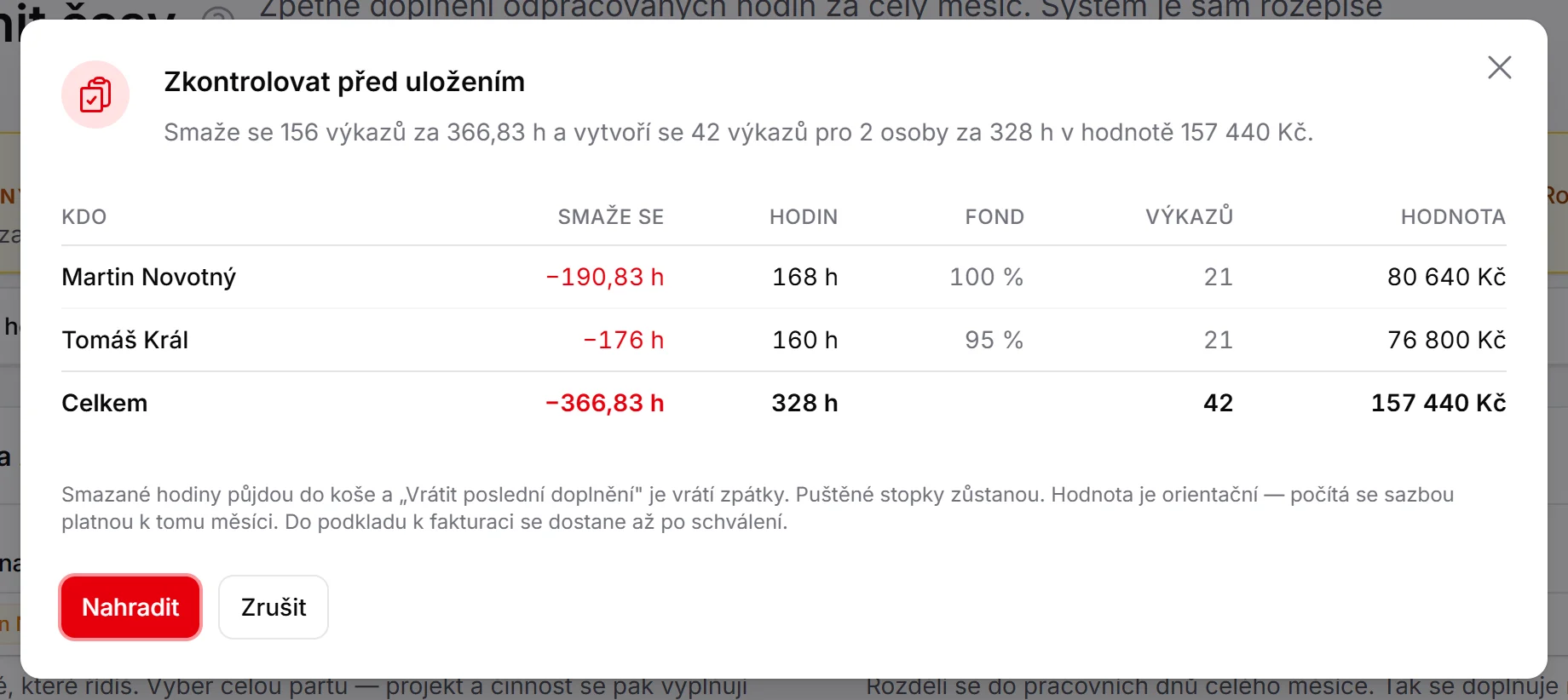
Když chcete měsíc vybraných lidí zapsat znovu — třeba podle opravené papírové evidence —, nemusíte staré záznamy hledat ve Výkazech práce a mazat po jednom. Zvolte Smazat a nahradit tímhle.
- Smaže se všechno, co ti lidé za období mají — i hodiny ze stopek a z úkolů. Souhrn před uložením u každého červeně ukáže, kolik hodin zmizí a kolik se zapíše.
- Jen tomu, komu v rozpisu něco vyplníte. Kdo má prázdný sloupec, tomu zůstane všechno.
- Puštěné stopky zůstanou — kdo právě pracuje, o rozdělanou práci nepřijde.
- Zamčené období nahradit nejde. Co prošlo uzávěrkou, už odešlo do podkladu k fakturaci. Schválené hodiny svých lidí nahradit smíte, vlastní schválené hodiny si nenahradíte.
- Buď celé, nebo nic. Když jediný záznam nahradit nejde, souhrn napíše proč a nesmaže se nic.
- Smazané jde do koše a Vrátit poslední doplnění vrátí původní hodiny zpátky.
Co sledovat
Dva údaje o úkolu, každý o něčem jiném
Stav je záznam: kde úkol stojí ve schvalovacím kolečku.
| Stav | Kdy nastane |
|---|---|
| Zadáno | Úkol je zadaný a nikdo na něm zatím nic neudělal. |
| V řešení | Někdo na něm zapsal čas, nebo odevzdal svou část. |
| Ke schválení | Odevzdali všichni řešitelé — čeká to na vás. |
| Vráceno k dopracování | Poslali jste to zpátky s důvodem. |
| Schváleno | Uzavřeno. |
| Zrušeno | Nebude se to dělat. |
Do stavu V řešení se úkol přepne sám, jakmile je na něm doložená práce. Otevřená karta ho tam nepřepne — dívat se není dělat.
Stavová dioda je pohled: co se s úkolem děje právě teď a co s tím máte dělat vy. Stavu nikdy neodporuje, jen ho zpřesňuje.
| Značka | Stav | Co znamená |
|---|---|---|
| 🟢 | Probíhá | Na úkolu právě někdo pracuje a má spuštěné stopky. |
| 🔵 | Pracuji na něm | Na tomto úkolu mám právě spuštěné stopky já. |
| 🔘 | K dispozici | Úkol čeká na převzetí a zatím na něm nikdo nepracuje. |
| 🔴 | Po termínu | Termín už uplynul a nikdo na něm právě nepracuje. |
| 🟡 | Blíží se termín | Termín je dnes nebo zítra. |
| ⏳ | Část party odevzdala | Někdo z řešitelů odklikl hotovo, jiný ještě ne. Ve větě u značky je jmenovitě ten, kdo zbývá. |
| 🔍 | Čeká na schválení | Odevzdali všichni a čeká to na schválení. |
| ↩️ | Vráceno k dopracování | Úkol byl vrácen k dopracování. |
| ✅ | Hotovo | Úkol je dokončen. |
| 🚫 | Zrušeno | Úkol byl zrušen. |
| ⚪ | V pořádku | Úkol má řešitele, nikdo na něm teď nepracuje a termín netlačí. Klidový stav, ne varování. |
Když se naráz sejde víc věcí, svítí jen jedna, nejnaléhavější. Probíhá znamená jen puštěné stopky — ručně dopsané hodiny z úkolu rozdělanou práci nedělají. Dioda se mění sama, jakmile se něco změní, i u kolegů na druhém konci firmy.
Kdo pracuje
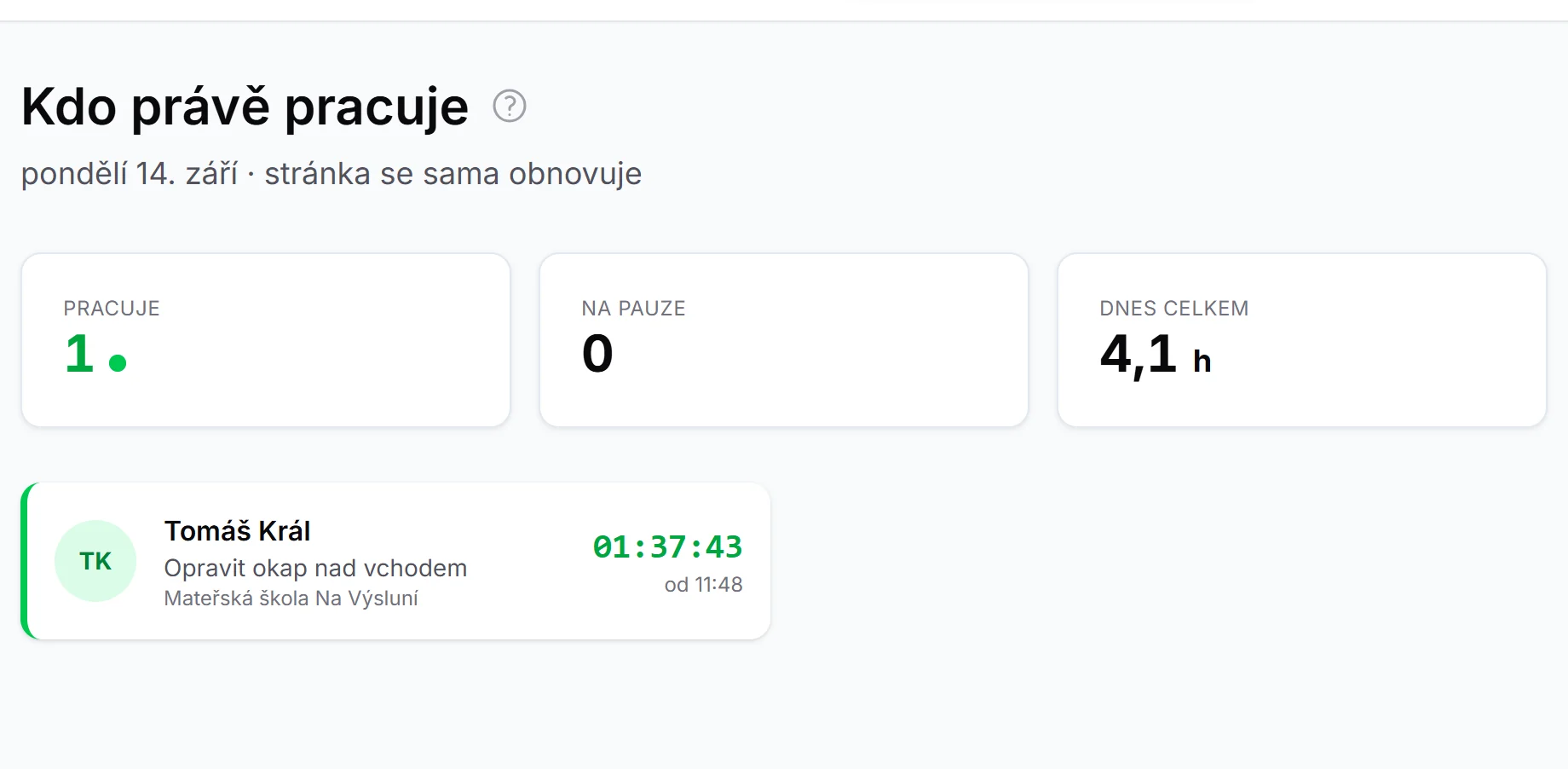
Kdo právě měří čas, na čem a od kdy — stránka se obnovuje sama. Níž jsou i ti, kdo dnes skončili, a kdo dnes vůbec nezačal; poslední skupina obvykle znamená zapomenuté stopky.
Kontrola dat
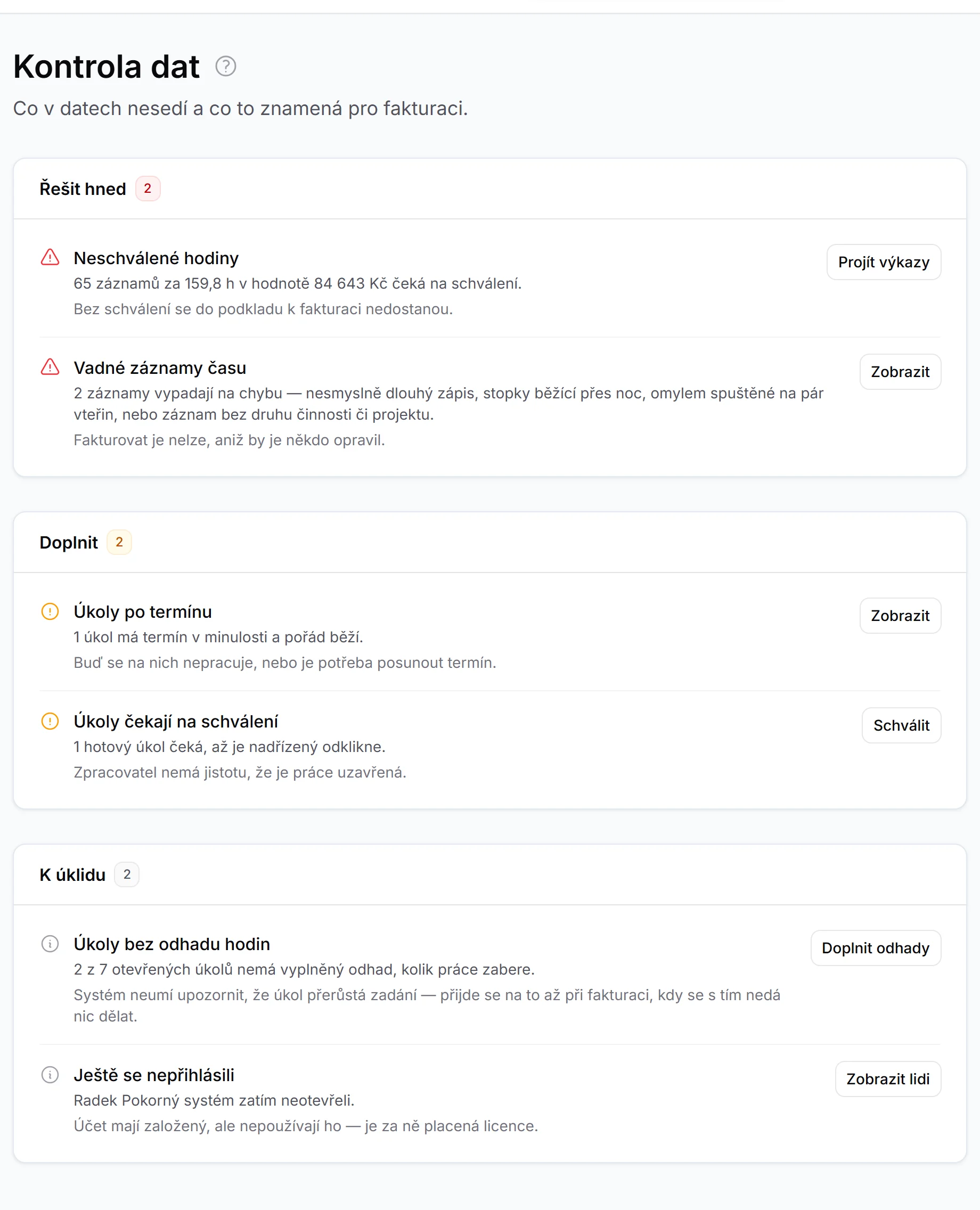
Co v datech nesedí a co to znamená pro fakturaci. Nálezy jsou ve třech skupinách — Řešit hned, Doplnit, K úklidu — a u každého je tlačítko, které vede přesně na ty záznamy. Vede jen tam, kam smíte: Využití systému je pro majitele a správce, vedoucímu proto nepřevzaté úkoly otevře v seznamu úkolů a lidi bez výkazu v Doplnit časy.
- Neschválené hodiny — bez schválení se do podkladu k fakturaci nedostanou.
- Vadné záznamy času — viz níž.
- Úkoly bez odhadu hodin — systém nemůže upozornit, že práce přerůstá.
- Nepřevzaté úkoly — zadané déle než den a řešitel je ani neotevřel.
- Úkoly po termínu a čekající na schválení.
- Ještě se nepřihlásili — účty, které nikdo nepoužívá.
- Z terénu se něco nezapsalo — viz níž.
Všechny nálezy a pořadí, ve kterém je projít před fakturací, popisuje návod Kontrola evidence krok za krokem.
Práce z terénu bez signálu
Lidé v terénu pracují i bez signálu — stopky, Hotovo, poznámky, fotky a materiál se jim uloží v telefonu a odešlou se samy, až signál bude (viz Pro terén). Proto čas někdy přijde o pár hodin později, než se pracovalo.
- Ve Výkazech práce má takový záznam pod datem šedé bez signálu a filtr Zapsáno bez signálu je najde všechny. Fotka má štítek v rohu.
- Čas je ten, kdy se v terénu klepnulo — podle hodin v telefonu.
- Když se úkol mezitím uzavřel nebo ho dostal někdo jiný, práce se zapíše a jen Hotovo se nepoužije.
Co se samo zapsat nedalo — telefon měl čas v budoucnu nebo starší než týden, úkol mezitím zmizel — ukáže Kontrola dat jako Z terénu se něco nezapsalo. Tlačítkem Projít se dostanete na seznam: stopky se známým začátkem i koncem zapíšete jedním klepnutím Zapsat do výkazů, ostatní dořešíte ručně a označíte Vyřízeno.
Karta objektu
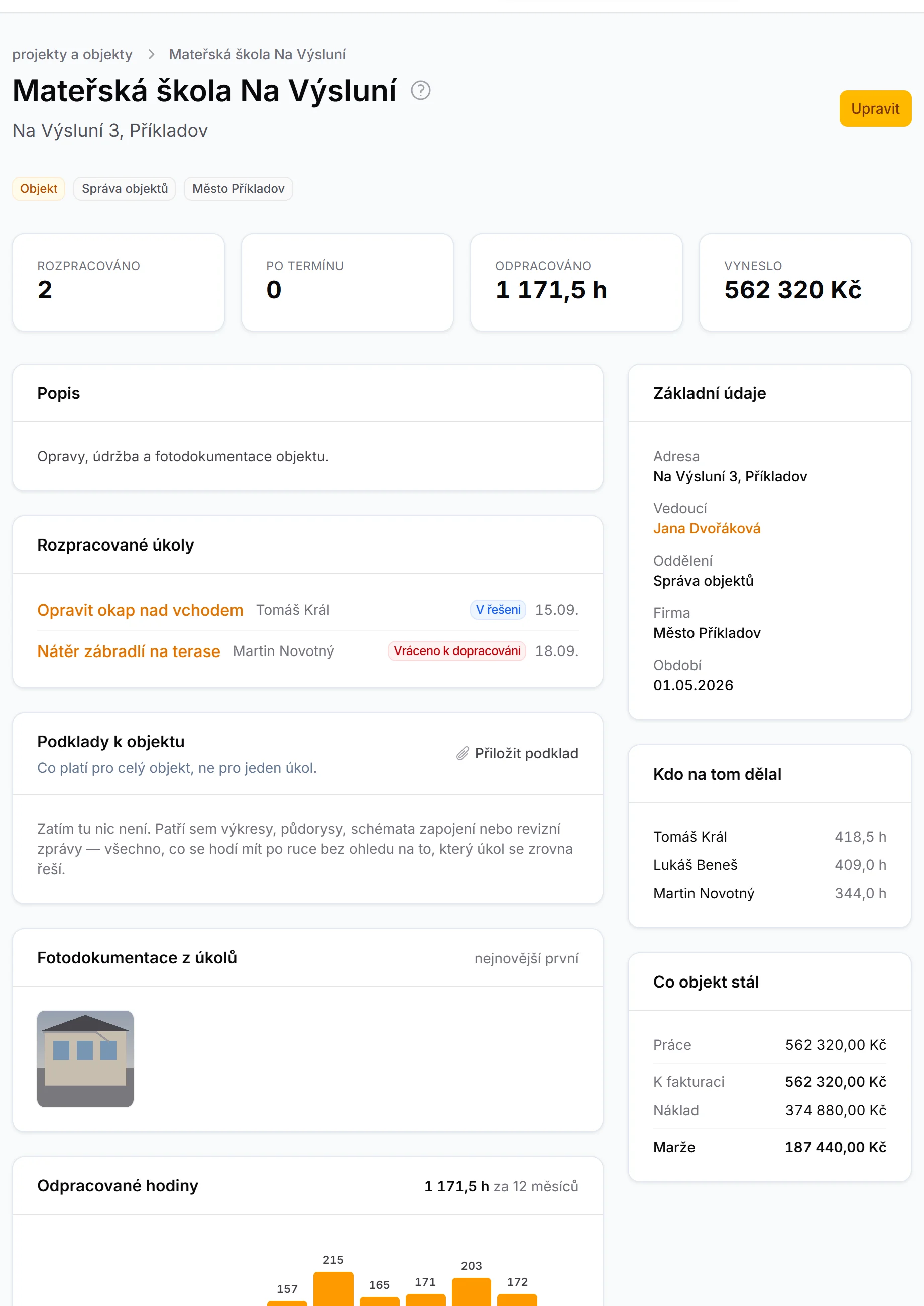
Klepnutím na název objektu kdekoliv v systému. Co se na objektu udělalo, kdo na něm kolik hodin odpracoval a co to stálo — práce, fakturace, náklad a marže. Podklady k objektu jsou soubory, které platí pro celý objekt (výkresy, půdorysy, revizní zprávy), ne pro jeden úkol. Fotodokumentace z úkolů skládá fotky ze všech prací na objektu, nejnovější první.
Měsíční report
Chodí e-mailem prvního v měsíci za váš tým. Další souhrny si zapnete v Mých reportech.
Vadné záznamy času
Systém označí, co vypadá na chybu — stopky přes noc, záznam na pár vteřin, chybějící objekt. Rozhodnout musíte vy: co byly zapomenuté stopky a co skutečná přesčasová práce. Systém to za vás neuhodne a schválně o to nezkouší.
Druh činnosti si čas doplní sám. Dosadí se podle objektu — nejdřív činnost stejného jména, pak první činnost jeho oddělení — a jde ho kdykoliv přepsat. Dřív ho zápisy ze stopek a z karty úkolu neměly vůbec a padaly sem skoro všechny, takže se v tom davu nedala najít skutečná chyba.